Otte USB hubs og dockingstationer fra 99 til 799 kroner. Vi forklarer båndbreddedeling, Power Delivery og hvornår du skal vælge en dock frem for et hub.
USB hub eller dockingstation: sådan vælger du rigtigt
De fleste guider til USB-hubs begår den samme fejl: de smider en hub til 99
kroner og en dockingstation til 800 kroner ned i samme liste og kalder det en
topliste. De to ting løser ikke det samme problem. Vi har samlet otte enheder fra
fire danske butikker, delt dem op efter hvad de reelt kan, og skrevet de tal ud,
som producenterne helst gemmer i en fodnote — så du ikke ender med et hub, der
går i sort, hver gang du sætter en harddisk i. Skal dit
gaming setup også have styr på lyd og billede, hænger valget
tæt sammen med, hvad du har af skærm og
bærbar.
Det korte af det lange: en hub deler den forbindelse, den allerede har, mellem
flere porte. En dockingstation har sin egen strømforsyning og laver typisk
skærmudgange, netværk og opladning i samme ombæring. Prisen på 99 kroner mod 799
kroner afspejler ikke, at det ene er dårligere lavet — den afspejler, at det ene
er en fordelerdåse, og det andet er en arbejdsplads. Nedenfor får du begge dele,
og du får at vide, hvornår du skal betale for hvad. Til den faste plads ved
skrivebordet er svaret ofte et andet end til den bærbare i tasken.
Anbefalede USB-hubs og dockingstationer
Opdateret juli 2026. Alle otte enheder var på lager hos butikkerne, da vi
tjekkede, og priserne er dem, der stod på produktsiderne samme dag. Rækkefølgen
går fra billigst til dyrest, ikke fra dårligst til bedst — det er ikke en
rangering, for enhederne løser forskellige opgaver.
Vi starter i den simple ende. Det her er de enheder, der bare skal skaffe flere
stik eller mere strøm uden at have ambitioner om at være et skrivebord.
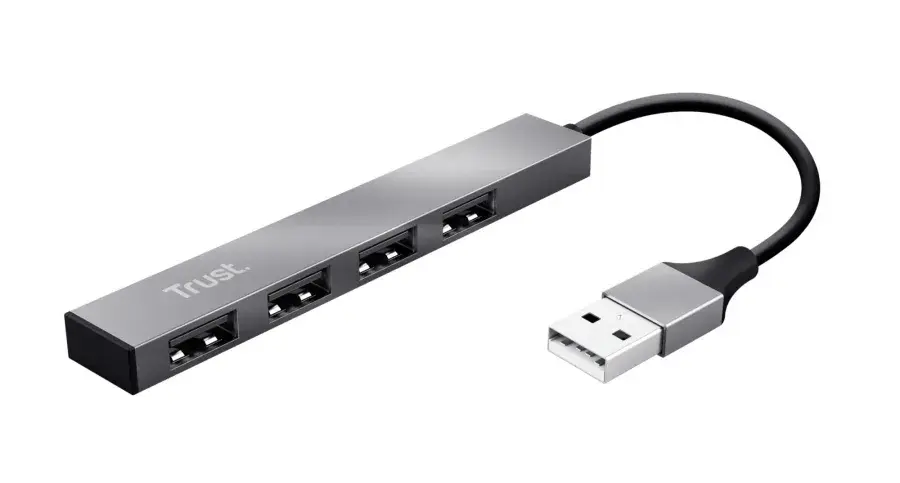
Trust Halyx 4-Port Mini USB Hub — fire ekstra porte til 99 kroner
Det her er den simpleste løsning i hele oversigten: et passivt USB-A-hub i aluminium med fire USB 2.0-porte og en fast kabelstump på 0,1 meter. Overførselshastigheden er op til 480 Mbit per sekund, huset måler 96 × 15 × 7 millimeter og vejer 20 gram, og en lysdiode viser, om hubben har forbindelse. Trust angiver understøttelse af Windows 7, 8 og 10, macOS fra 10.5 Leopard til 10.15 Catalina samt ChromeOS, og der er to års garanti.
Hvad du bør tjekke
Butik: Geekd
Kategori: PC-tilbehør
Kontrolpunkter: at din computer har en ledig USB-A-port (hubben har ikke USB-C-stik), og at det, du vil tilslutte, klarer sig med USB 2.0-hastighed
Passer bedst til
Den klassiske situation, hvor mus, tastatur, en USB-nøgle og printeren har spist alle portene på en stationær pc eller en ældre bærbar. Alt det gear trækker næsten ingen strøm og har ingen glæde af mere båndbredde, så de fire porte her løser problemet for under en hundredlap. Vægten på 20 gram gør den også nem at smide i tasken til et LAN-arrangement.
Vær opmærksom på
Trust skriver det selv på produktsiden: hubben er passivt drevet og henter al strøm fra computerens USB-port, så den er optimeret til enheder med lavt forbrug. En ekstern 2,5” harddisk uden egen strømforsyning er præcis den enhed, den ikke skal have på. USB 2.0 betyder desuden, at en filoverførsel fra en hurtig USB-nøgle bliver flere gange langsommere end direkte i maskinen, og de anførte macOS-versioner stopper ved Catalina — nyere Mac-modeller har ingen USB-A-port at sætte den i uden en adapter først.
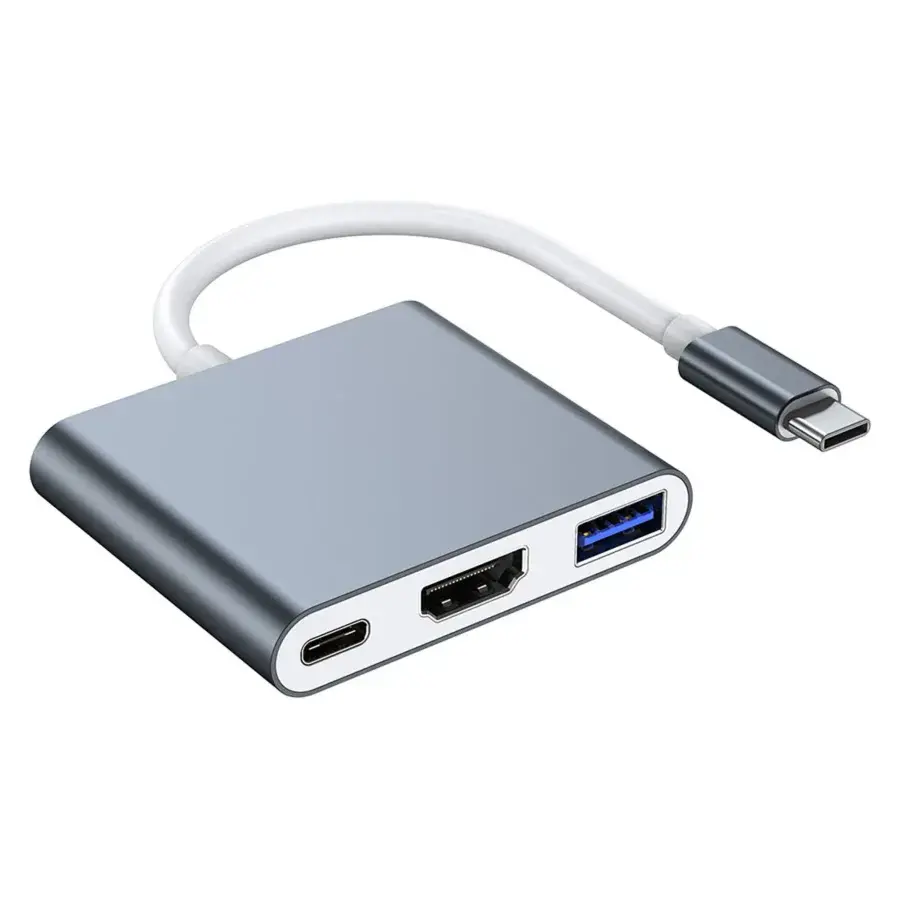
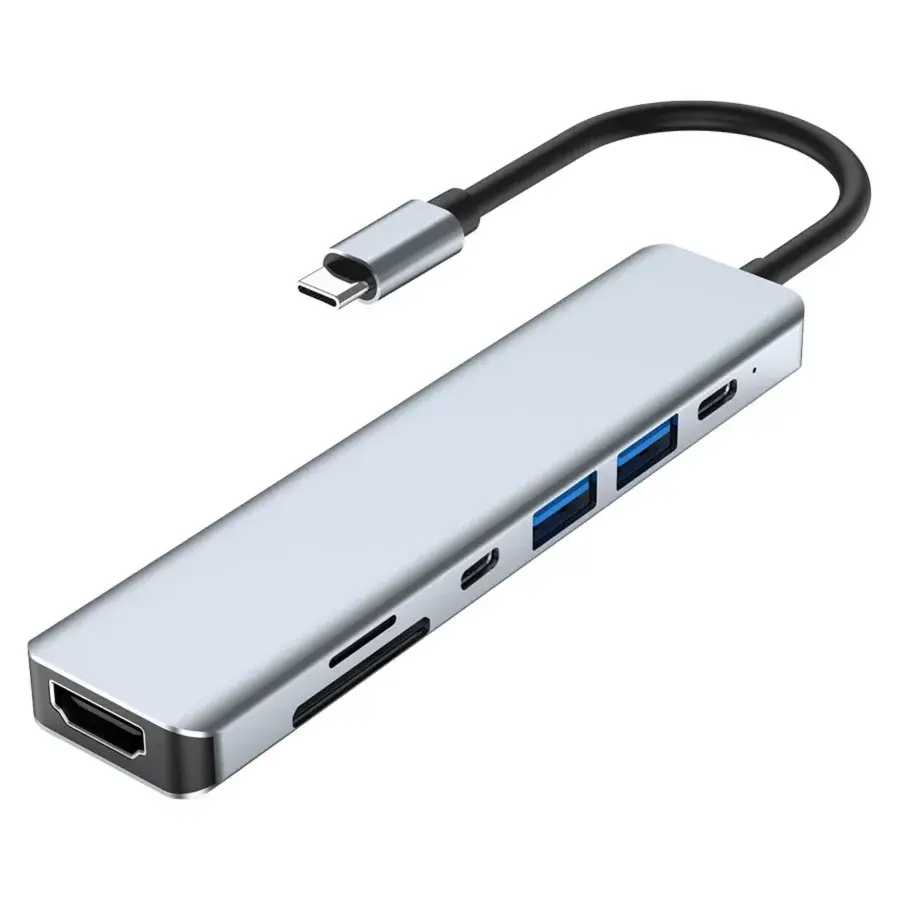
Tre funktioner på et USB-C-stik med 13,5 centimeter kabel: en HDMI-udgang med 4K ved 30 Hz, en USB-A-port til mus eller tastatur og en USB-C-port med pass-through-opladning. Lippa opgiver Power Delivery på 60W med understøttelse af adaptere op til 87W. Hubben vejer omkring 100 gram og fås i gråt.
Hvad du bør tjekke
Butik: Lippa.dk
Kategori: PC-tilbehør
Kontrolpunkter: at din maskines USB-C-port kan sende video ud (DisplayPort Alt Mode), og hvilket watt-tal der reelt gælder — se punktet nedenfor
Passer bedst til
Den bærbare, der skal kobles til et mødelokale eller et fjernsyn, og hvor du samtidig vil have strøm ind i maskinen gennem det samme stik. Med kun én USB-A-port og en enkelt HDMI-udgang er der intet fedt på den, og det er netop pointen: den fylder ingenting i tasken og løser den ene opgave, den er lavet til. Har du brug for kortlæser eller netværk, skal du op i modellerne over den.
Vær opmærksom på
Der er noget rod i Lippas egne tal på den her. Adressen på produktsiden siger 87W, mens titlen og specifikationslisten siger 60W pass-through — vi bruger 60W, fordi det er det, produkttitlen og specifikationerne står ved, men det er værd at få bekræftet på produktsiden, inden du regner med at den kan holde en strømsulten bærbar kørende. Samme uklarhed gælder USB-A-portens hastighed: brødteksten omtaler 480 Mbit per sekund, mens specifikationslisten skriver USB 3.0 med 5 Gbit per sekund. HDMI-udgangen er til gengæld entydig — 4K, men kun ved 30 Hz, hvilket er fint til dokumenter og elendigt til alt, der bevæger sig.
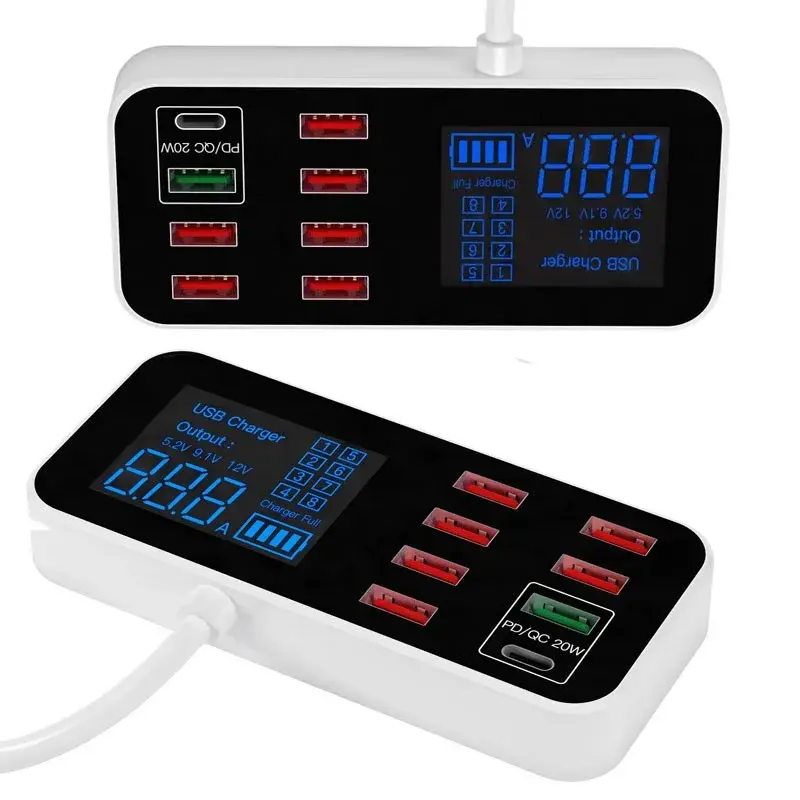
USB Docking station med 8 porte og LCD-skærm — en ladestation, ikke et datahub
Navnet siger dockingstation, men det, du får, er en ladestation med otte udgange: seks almindelige USB-porte på 5V og 1 til 2,4A, en Quick Charge 3.0-port med 5V/3A, 9V/2A og 12V/1,5A samt en Power Delivery-port med 5V/3A, 9V/2,22A og 12V/1,67A. Den samlede udgangseffekt er op til 40W. En indbygget LCD-skærm viser opladningsstatus, kabinettet er i ABS og polykarbonat, og der er beskyttelse mod overbelastning, som afbryder strømmen ved unormale forhold.
Hvad du bør tjekke
Butik: DinGadget.dk
Kategori: PC-tilbehør
Kontrolpunkter: at du faktisk søger opladning og ikke portudvidelse, og at 40W samlet rækker til det antal enheder, du vil lade samtidigt
Passer bedst til
Bordet eller hylden, hvor familiens telefoner, tablets, smartwatches, trådløse høretelefoner og powerbanks skal lades op uden at lægge beslag på seks stikkontakter. LCD-skærmen er den funktion, der adskiller den fra en almindelig lader — du kan se, hvad der er ved at være klar, uden at samle enhederne op en efter en. På et gamerbord er den ligeså brugbar til controllere og headset som til telefoner.
Vær opmærksom på
Den overfører ingen data. Der er ingen forbindelse til computeren og ingen porte, du kan sætte en mus, en USB-nøgle eller en harddisk i og forvente at få adgang til — det er ren strøm ud, uanset hvad ordet dockingstation antyder i navnet. De 40W er desuden et loft for hele enheden, ikke per port, så otte tilsluttede enheder deler den effekt, og de seks almindelige porte topper ved 2,4A og lader derfor en moderne telefon langsomt sammenlignet med QC- og PD-portene.
Herfra begynder tingene at ligne rigtige arbejdsstationer. De næste to er hver
sin tilgang til det samme problem: den ene er et nyt USB-C-hub med kortlæser, den
anden en brugt erhvervsdock, hvor du får en helt anden portmængde for pengene.
Lippa 7-i-1 60W USB-C PD 4K HDMI Hub — kortlæser med i prisen
Syv funktioner i et hus på 12 × 2,3 × 1 centimeter: en USB-C-dataport, en USB-C-port med pass-through-opladning, en HDMI-udgang med 4K ved 30 Hz, to USB-A-porte og en dobbelt kortlæser til både SD og microSD efter SD/TF 2.0-standarden. Lippa opgiver 5 Gbit per sekund på USB 3.0-porten og 480 Mbit per sekund på USB 2.0-porten og USB-C-dataporten. Vægten er omkring 150 gram, farven er grå.
Hvad du bør tjekke
Butik: Lippa.dk
Kategori: PC-tilbehør
Kontrolpunkter: hvilken af de to USB-A-porte der er den hurtige, og hvilket watt-tal produktsiden ender med at stå ved
Passer bedst til
Alle der flytter billeder eller optagelser fra kamera til computer og er trætte af at slæbe en separat kortlæser med. Kombinationen af kortlæser, to USB-A-porte og HDMI dækker et helt lille redigeringssetup ude i felten, og de 150 gram er stadig taskevenlige. Til en bærbar med kun to USB-C-porte er det her det punkt, hvor et hub begynder at føles som en rigtig arbejdsplads i stedet for en nødløsning.
Vær opmærksom på
Watt-tallet er inkonsistent hos butikken: adressen på produktsiden siger 87W, brødteksten siger 87W, men produkttitlen og specifikationslisten siger 60W pass-through. Vi holder os til de 60W fra titlen og anbefaler, at du får det bekræftet, inden du køber den til en bærbar, der trækker mere. De to USB-A-porte kører desuden ikke i samme hastighed — den ene er 5 Gbit per sekund, den anden 480 Mbit per sekund — og det fremgår ikke af huset, hvilken der er hvilken, så det bliver et spørgsmål om at prøve sig frem. HDMI-udgangen kører 4K ved 30 Hz og ikke 60 Hz, så en ekstern skærm til spil er den ikke svaret på.
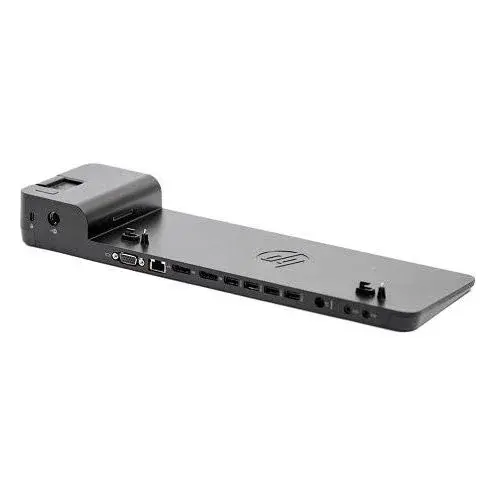
HP UltraSlim Dock D9Y32AA — brugt erhvervsdock til under en tredjedel af nyprisen
En brugt dockingstation fra HP’s 2013-serie, som butikken beskriver som værende i meget god stand. Portlisten er kort og kontant: fire SuperSpeed USB 3.0, en 20-bens DisplayPort, en VGA-udgang med 15-bens D-stik, en Ethernet-port og en 3,5 millimeter lydudgang. HP oplyser, at der kan tilsluttes op til to ekstra skærme, og at docken oplader den bærbare, mens den sidder i.
Hvad du bør tjekke
Butik: Preloved Electronics
Kategori: PC-tilbehør
Kontrolpunkter: at netop din HP-model står på kompatibilitetslisten, og at den medfølgende strømforsyning er den rigtige til maskinen
Passer bedst til
Ejere af en HP EliteBook fra 800-serien — butikken lister blandt andet 820, 840 og 850 i generation G1 til G4 samt 830 og 850 i G5 og G6 — der vil have en fast arbejdsplads uden at røre nyprisen på en moderne dock. Fire USB 3.0-porte med rigtig strøm bag sig og en skærmudgang for 299 kroner er svært at slå, og fordi den er brugt, betaler du under det, et nyt USB-C-hub uden ekstern strømforsyning koster.
Vær opmærksom på
Det her er ikke en USB-C-dock. Den bruger HP’s egen dockingtilslutning fra 2013-generationen, som sidder i siden eller bunden af maskinen, så en MacBook, en Lenovo eller en nyere HP uden det stik kan slet ikke bruge den — kompatibilitetslisten er ikke vejledende, den er bindende. Videoudgangene er desuden DisplayPort og VGA, ikke HDMI, så regn med en adapter eller et andet kabel til en moderne skærm. Og som med al refurbished elektronik er lagerbeholdningen typisk enkeltstyk, så den kan være væk igen i morgen.
Og i toppen ligger de tre, hvor du både får skærmudgange, netværk og nok strøm
til at holde en bærbar kørende. To af dem er brugte — det er ikke en svaghed her,
det er hele pointen.
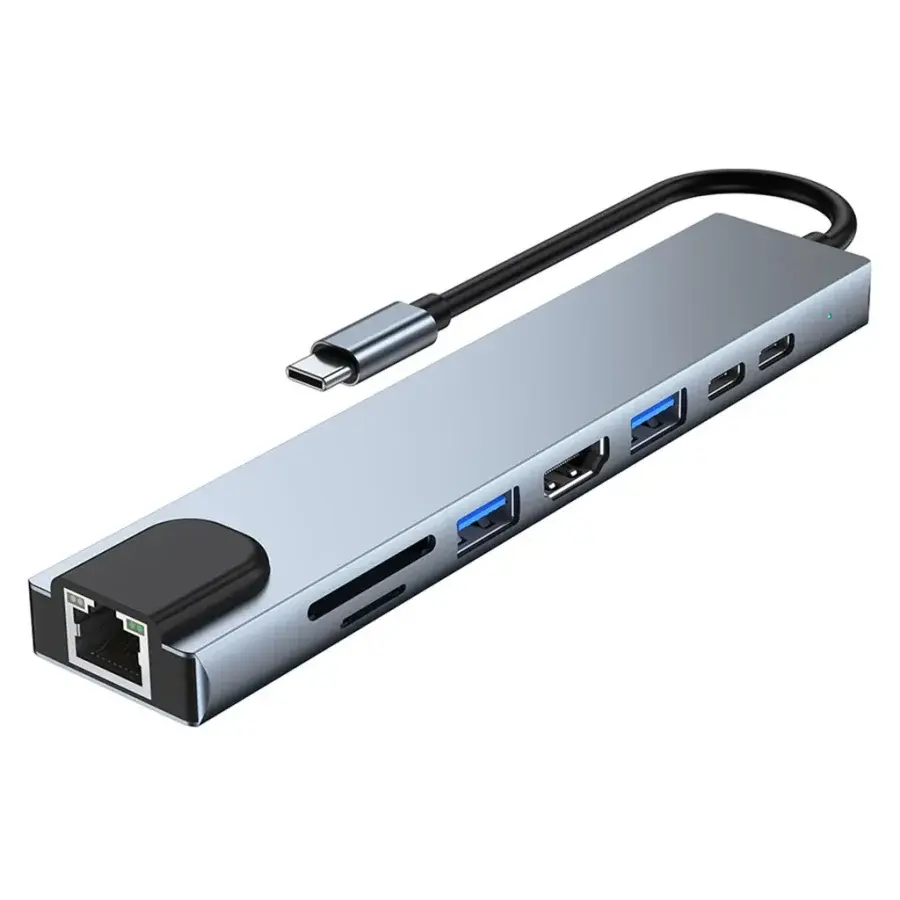
Lippa 8-i-1 87W USB-C PD 4K HDMI og Ethernet Hub — den med netværksstik
Den største af Lippas tre hubs lægger en RJ45-netværksport oven på pakken fra 7-i-1-modellen: USB-C-dataport, USB-C med pass-through på 87W, HDMI med 4K ved 30 Hz, to USB-A-porte på henholdsvis 5 Gbit og 480 Mbit per sekund, kortlæser til SD og microSD samt Ethernet. Huset er i aluminium og ABS og måler 12 × 2,3 × 1 centimeter. Lippa angiver, at pass-through understøtter adaptere op til 100W.
Hvad du bør tjekke
Butik: Lippa.dk
Kategori: PC-tilbehør
Kontrolpunkter: at netværksporten på 100 Mbit per sekund er hurtig nok til dit internet, og at din strømforsyning kan levere de watt, du regner med
Passer bedst til
Den bærbare, der skiftevis skal fungere som arbejdsmaskine på et bord og som spillemaskine på et andet. Med 87W pass-through er det den eneste af de tre Lippa-hubs, hvor de fleste 13- og 14-tommers bærbare får rigelig strøm gennem hubben i stedet for at skulle have opladeren i en separat port. Netværksporten er desuden den hurtigste vej til stabil ping, når trådløst netværk driller under spil.
Vær opmærksom på
Netværksporten kører 100 Mbit per sekund, ikke gigabit. Har du en fiberforbindelse på 300 eller 1000 Mbit, skærer hubben altså din hastighed ned til under en tredjedel — kablet giver stadig lavere og mere stabil ping end trådløst, men båndbredden er der ikke. Vær også opmærksom på, at Lippas eget billedmateriale bærer filnavnet 100W, mens titlen og specifikationerne siger 87W pass-through med understøttelse af 100W-adaptere; det er de 87W, du skal regne med. HDMI topper som på de øvrige modeller ved 4K og 30 Hz.
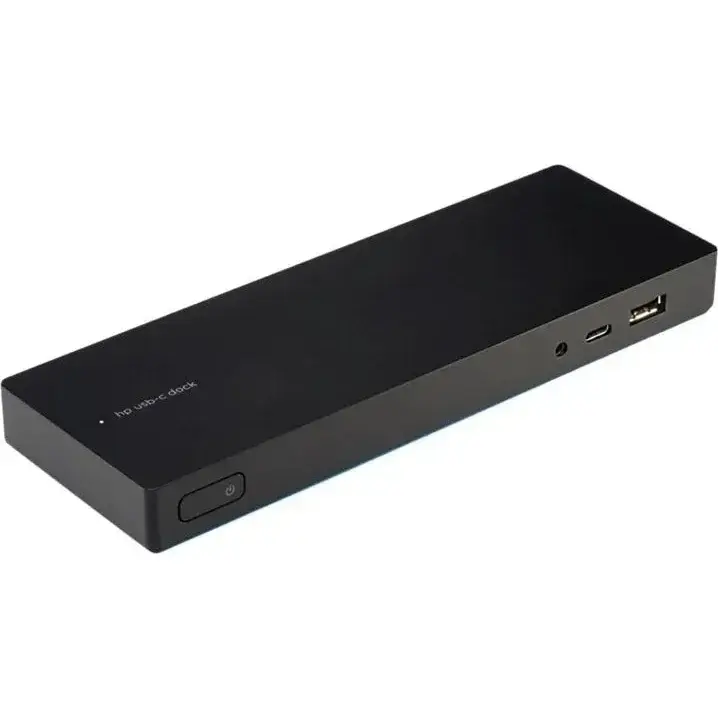
HP G4 USB-C Docking Station — brugt dock med gigabit og to skærmudgange
Endnu en brugt erhvervsdock fra Preloved Electronics, oplyst i meget god stand. Den tilsluttes over USB-C, og portlisten på produktsiden lyder på en USB-C 3.0, fire USB-A 3.0, en gigabit Ethernet-port, en DisplayPort 1.2, en HDMI 1.4 og et kombineret lydstik ind og ud. Prisen er 649 kroner.
Hvad du bør tjekke
Butik: Preloved Electronics
Kategori: PC-tilbehør
Kontrolpunkter: hvor mange watt den medfølgende strømforsyning leverer til din bærbare, og om butikkens portbeskrivelse stemmer på den enhed, du får
Passer bedst til
Hjemmearbejdspladsen med to skærme, hvor du vil sætte en vilkårlig USB-C-bærbar i ét stik og have både billede, netværk, lyd og fem USB-porte med det samme. DisplayPort 1.2 og HDMI 1.4 er hver sin udgang, så to eksterne skærme er inden for rækkevidde, og gigabit-porten er hurtigere end netværksstikket på alle USB-C-hubs i denne oversigt. Til under 650 kroner får du med andre ord docking-funktioner, som nye modeller sjældent leverer for pengene.
Vær opmærksom på
Produktsidens indledende tekst påstår fire USB-C-porte, mens den egentlige portliste længere nede siger fire USB-A 3.0 og kun én USB-C — portlisten er den, der giver mening for en dock af denne type, men få det bekræftet inden køb, hvis USB-C-antallet er afgørende for dig. HDMI 1.4 sætter desuden et loft på 4K ved 30 Hz, mens DisplayPort 1.2-udgangen kan mere; sæt din vigtigste skærm i DisplayPort. Enheden er brugt, og lagerbeholdningen på refurbished varer tælles i enkeltstyk.
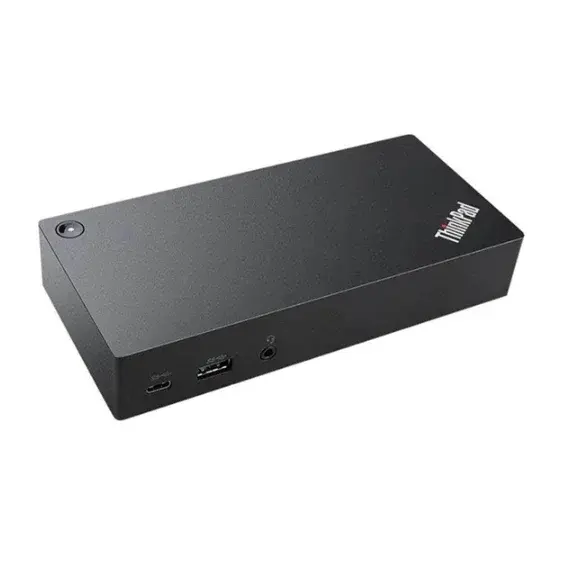
Lenovo ThinkPad USB-C Dock Gen 2 — brugt dock med tre skærmudgange
Den mest portrige enhed i oversigten og også den dyreste. Den brugte ThinkPad-dock af typen 40AS har en USB-C-tilslutning til den bærbare, to DisplayPort-udgange, en HDMI-udgang, tre USB-A-porte af 3.x-typen, to USB-A 2.0-porte, en gigabit Ethernet-port, et kombineret 3,5 millimeter lydstik og en strømindgang til den eksterne strømforsyning. Butikken oplyser, at både oplader og USB-C-kabel følger med, og at produktet er brugt.
Hvad du bør tjekke
Butik: Preloved Electronics
Kategori: PC-tilbehør
Kontrolpunkter: hvor mange skærme netop din bærbare kan drive gennem én USB-C-port, og at den medfølgende oplader passer til maskinens effektbehov
Passer bedst til
Den faste arbejdsplads med to eller tre skærme, hvor der desuden skal være plads til headset, tastatur, mus, en ekstern harddisk og et netværkskabel på samme tid. Fem USB-A-porte fordelt på to hastighedsklasser er nok til, at du kan lade det langsomme gear sidde permanent i 2.0-portene og reservere 3.x-portene til lagring. At oplader og kabel følger med er værd at bemærke — den slags tilbehør koster hurtigt et par hundrede kroner separat.
Vær opmærksom på
Tre videoudgange betyder ikke automatisk tre skærme. Hvor mange du reelt får, afhænger af den bærbares grafik og USB-C-implementering, og Lenovo bruger på docks af denne type en kombination, hvor udgangene deler den samme båndbredde — tjek din egen maskines specifikationer, før du planlægger et tredobbelt setup. Butikken oplyser ikke, hvor mange watt docken leverer tilbage til computeren, så det står som ikke oplyst her. Enheden er brugt og findes typisk i enkeltstyk.
Hub eller dockingstation — forskellen der afgør dit køb
Det her er den vigtigste skelnen i hele artiklen, så vi tager den grundigt.
Et hub er bus-drevet. Det betyder, at det henter al sin strøm fra den port,
det sidder i, og at det deler den forbindelse videre til sine egne porte. Trust
Halyx er skoleeksemplet: intet ekstra kabel, ingen adapter, den vejer 20 gram, og
den fungerer, så længe alt det, du sætter i, har et beskedent strømforbrug. En
computerport leverer et begrænset strømbudget, og det budget skal deles mellem
alle enheder på hubben plus hubbens egen elektronik. Trust skriver det selv i
klartekst på produktsiden: hubben er optimeret til lav-effekt-enheder som mus,
tastatur og USB-nøgler, og til en ekstern harddisk uden egen strømforsyning bør
du vælge et aktivt hub i stedet.
En dockingstation har derimod sin egen strømforsyning i stikkontakten. Den
skal ikke tigge om strøm fra computeren — den giver tværtimod strøm tilbage, så
den bærbare lader op, mens den sidder i. Det er derfor både HP UltraSlim Dock,
HP G4-docken og Lenovo ThinkPad-docken har et decideret strømstik og en oplader
med i kassen. Og det er derfor, en dock kan drive flere skærme, en gigabit
netværksport og fem USB-porte samtidig uden at blinke.
De to Lippa-modeller i midten sidder præcis i gråzonen, og det er værd at forstå
hvorfor. De er formelt hubs — de har ingen egen strømforsyning — men de har en
USB-C-port med pass-through, hvor du sætter din egen oplader i. Strømmen
kommer altså stadig udefra, den kommer bare fra laptoppens oplader i stedet for
fra en adapter, der følger med hubben. I praksis giver det dig meget af en docks
opførsel, så længe du husker at have opladeren med.
Den fjerde variant er DinGadget-enheden, og den fortjener en advarsel, fordi
navnet snyder. Den hedder dockingstation, men den overfører ingen data
overhovedet. Det er en ladestation med otte udgange, hvor du lader telefoner,
tablets, controllere og headset — der er ingen forbindelse til computeren. Er det
strøm til enhederne rundt om bordet, du mangler, er den fremragende. Er det flere
porte til computeren, du mangler, er den ikke svaret, og så kan en
powerbank i øvrigt være det, du egentlig leder efter.
Hvad er en USB-hub, og hvornår har du brug for en?
En USB-hub er i sin kerne en fordeler. Den tager én forbindelse fra computeren og
splitter den ud i flere stik — samme princip som en grenkontakt, bare med data
oveni. USB-standarden er udviklet af brancheorganisationen
USB Implementers Forum, som fastlægger både
hastighedsklasser og de effektregler, alt tilbehøret skal spille efter, og du kan
læse en dansk introduktion til standarden hos
Den Store Danske.
Du får brug for en hub i tre typiske situationer. Den første er den stationære pc,
hvor forsiden har to porte, og bagsiden er sat til printer, webkamera og
eksternt lydkort — her løser fire ekstra USB-A-porte problemet for under 100
kroner. Den anden er den moderne bærbare, hvor producenten har sparet alt væk
undtagen to USB-C-porte, og den ene er optaget af opladeren. Den tredje er
skrivebordet, hvor du skifter mellem arbejde og spil og gerne vil koble alt til
og fra med ét stik.
Er du i gang med at bygge en arbejdsplads op fra bunden, hænger hubvalget
sammen med resten: et webcam og en
mikrofon til pc optager hver sin port, og et ordentligt
streaming setup løber tør for stik hurtigere end noget
andet. Tæl portene, før du køber — det er stadig den mest oversete del af hele
øvelsen.
Købsguide — det du skal se efter
Antal porte og typer
Tæl ikke bare antallet. Tæl typerne. Et hub med syv porte, hvor tre af dem er
kortlæser og HDMI, giver dig ikke syv steder at sætte gear i. Lippas 7-i-1
består af én USB-C-dataport, én USB-C til opladning, HDMI, to USB-A og en dobbelt
kortlæser — det er tre reelle porte til mus, tastatur og lagring.
Kig også efter, om portene er USB-A eller USB-C. Har du en nyere bærbar, er
sandsynligheden stor, at dine kabler stadig er USB-A, og så er et hub med fire
USB-A-porte mere værd end et med to af hver. Har du derimod moderne tilbehør,
gælder det omvendte.
Hastighed og hvad tallene betyder i praksis
USB 2.0 kører op til 480 Mbit per sekund. USB 3.2 Gen 1 — det, de fleste butikker
stadig kalder USB 3.0 — kører 5 Gbit per sekund, og Gen 2 fordobler til 10 Gbit
per sekund. De tal er teoretiske toppe, og i praksis lander du typisk et godt
stykke under, fordi protokoloverhead og kabelkvalitet spiser af kagen.
Det virkeligt vigtige er, at alle porte på en hub deler den samme forbindelse
tilbage til computeren. Sidder der fire porte på én USB 3.2 Gen 1-kanal, deler
de fire porte 5 Gbit per sekund mellem sig. Kopierer du fra to harddiske
samtidig, halveres hastigheden groft sagt. Til mus, tastatur og headset er det
fuldstændig ligegyldigt, for de bruger promiller af båndbredden. Til
videoredigering fra en ekstern disk er det afgørende, og der er argumentet for at
sætte disken direkte i maskinen.
Vær i øvrigt opmærksom på, at butikkernes egne specifikationer ikke altid er
konsistente. Lippas 3-i-1 beskriver USB-A-porten som 480 Mbit per sekund ét sted
og som USB 3.0 med 5 Gbit per sekund et andet — spørg butikken, hvis hastigheden
er afgørende for dit køb.
Strøm: bus-drevet eller med egen forsyning
Her ligger den fejl, der koster flest ærgrelser. Et bus-drevet hub har et
strømbudget, det skal dele ud af, og en 2,5” ekstern harddisk uden egen adapter
er den enhed, der oftest sprænger budgettet. Symptomet er let at genkende: disken
kobler af og på, filoverførsler afbrydes midtvejs, eller hubben mister
forbindelsen til alt på én gang, når disken spinner op. Det er ikke en defekt
hub — det er for lidt strøm.
Løsningen er enten et hub med egen strømadapter, en dockingstation, eller at
disken får sin egen port i maskinen. To harddiske på det samme bus-drevne hub er
under alle omstændigheder en dårlig idé. Det samme gælder ting, der lader:
telefonen på hubben trækker fra det samme budget som alt andet.
Power Delivery og hvad din bærbare faktisk kræver
Power Delivery er den standard, der lader et USB-C-kabel levere langt mere strøm
end de oprindelige USB-specifikationer tillod, og
USB-IF’s egen beskrivelse er stedet at læse
reglerne. På et hub er tallet interessant af én grund: det fortæller, hvor meget
strøm hubben kan sende videre til din bærbare, mens den sidder i.
Regn baglæns fra maskinen. En 13-tommers bærbar kommer typisk med en oplader på
45 til 65W. En 14- eller 15-tommers arbejdsmaskine ligger ofte på 65 til 90W. En
kraftig gamerbærbar med dedikeret grafik kan kræve 150W eller mere, og den bliver
aldrig fuldt ladet gennem en hub — den skal have sin egen klods. Lippas 8-i-1 med
87W pass-through dækker langt de fleste 13- og 14-tommers maskiner. De 60W på
3-i-1 og 7-i-1 dækker de mindre.
Og her skal du være ekstra opmærksom: adressen på Lippas produktsider for 3-i-1
og 7-i-1 siger 87W, mens produkttitlen og specifikationslisten siger 60W. Vi
bruger 60W-tallet, fordi det står i både titel og specifikation, men det er værd
at få bekræftet direkte på produktsiden, inden du satser på, at hubben kan holde
din bærbare kørende under belastning.
Skærmudgange og hvor mange skærme du reelt får
At et hub har HDMI betyder ikke, at din computer kan bruge det. Video gennem
USB-C kræver, at porten understøtter DisplayPort Alt Mode — en tilstand, hvor
USB-C-porten sender et rigtigt DisplayPort-signal ud, defineret af
VESA. Nogle billigere bærbare har USB-C-porte, der kun
kan data og strøm. Tjek det, før du køber.
Dernæst kommer opløsning og billedfrekvens. Alle tre Lippa-hubs topper ved 4K og
30 Hz. Det er brugbart til tekst, regneark og film, men 30 Hz føles trægt, så
snart du bevæger musen, og til spil er det udelukket. Vil du have 4K ved 60 Hz
eller mere, skal du op i en anden klasse — og der er en refurbished dock ofte den
billigste vej. HP G4-docken har både DisplayPort 1.2 og HDMI 1.4, hvor
DisplayPort-udgangen kan mere end HDMI-udgangen, og Lenovo-docken har to
DisplayPort plus HDMI.
Men vær realistisk om antallet: tre udgange på en dock giver ikke automatisk tre
skærme. Det afhænger af den bærbares grafik og af, hvor meget båndbredde
USB-C-forbindelsen har at gøre godt med. To skærme er realistisk på alle tre
docks her; tre kræver, at du tjekker din egen maskines specifikationer først.
Planlægger du at hænge en 27 tommer skærm på siden af en
bærbar, er det den øvelse, du skal lave, før du bestiller.
Netværk, kortlæser og lyd
En netværksport er den mest undervurderede funktion på en dock. Kabel giver
lavere og mere stabil ping end trådløst, og det mærker du direkte i spil. Men
læs det lille tal: Lippas 8-i-1 kører 100 Mbit per sekund, mens begge de brugte
docks fra HP og Lenovo har gigabit. Har du fiber på 300 eller 1000 Mbit, skærer
Lippa-hubben altså din hastighed markant ned — pingen bliver stadig bedre end
trådløst, men båndbredden er væk.
Kortlæser er relevant, hvis du flytter billeder eller optagelser fra et kamera.
Lippas 7-i-1 og 8-i-1 har begge SD og microSD efter SD/TF 2.0-standarden. Lyd
findes på alle tre docks som 3,5 millimeter stik, hvilket er praktisk, hvis dit
headset skal blive siddende ved skrivebordet.
Kompatibilitet med Windows, macOS og de brugte docks
Almindelige USB-hubs er plug and play på både Windows og macOS — der er ingen
drivere at installere. Trust Halyx lister Windows 7 til 10, macOS fra 10.5 til
10.15 og ChromeOS, men i praksis fungerer et passivt USB 2.0-hub på stort set alt
med en USB-A-port.
De brugte docks kræver mere opmærksomhed. HP UltraSlim Dock D9Y32AA er ikke
en USB-C-dock: den bruger HP’s egen dockingtilslutning fra 2013-generationen, og
den passer kun til de modeller, butikken lister — blandt andet EliteBook 820, 840
og 850 i generation G1 til G4. Har du ikke en af dem, kan du slet ikke bruge den.
HP G4-docken og Lenovo ThinkPad-docken tilsluttes derimod over almindelig USB-C
og fungerer bredere, men tjek altid, at den medfølgende oplader passer til din
maskines effektbehov. Er du generelt til at købe brugt hardware, gælder de samme
overvejelser som ved en brugt computer.
Hvem passer hvad til?
Har du bare brug for flere USB-A-stik: Trust Halyx til 99 kroner. Fire
porte til mus, tastatur, USB-nøgle og printer. Ingen harddisk på den.
Har du en ladestation-mangel, ikke en portmangel: DinGadget-enheden til 229
kroner lader op til otte enheder med LCD-overblik. Ingen data — ren strøm.
Har du en bærbar og skal til møder: Lippas 3-i-1 til 129 kroner. HDMI,
en USB-A og pass-through i noget, der fylder mindre end en tændstikæske.
Redigerer du billeder eller video på farten: Lippas 7-i-1 til 299 kroner
med dobbelt kortlæser. Det er den, der sparer dig for en separat kortlæser.
Har du en moderne USB-C-bærbar og vil have alt i ét stik: Lippas 8-i-1 til
399 kroner med 87W pass-through og netværk. Bemærk de 100 Mbit på netværket.
Har du en HP EliteBook fra 800-serien: HP UltraSlim Dock til 299 kroner
refurbished. Fire USB 3.0 og skærmudgang for en tredjedel af en ny docks pris.
Bygger du en fast hjemmearbejdsplads med to skærme: HP G4-docken til 649
kroner refurbished. Gigabit, DisplayPort og HDMI i samme brugte enhed.
Skal alt hænge på skrivebordet permanent: Lenovo ThinkPad-docken til 799
kroner refurbished. Fem USB-A, tre videoudgange, gigabit, oplader med i kassen.
Er det et komplet gamerbord du er i gang med at bygge, hører hubben til
allersidst i planlægningen — først skal du vide, hvad der skal sidde i den.
Praktiske tips
Tæl portene, du bruger i dag, og læg to til. Det lyder banalt, men det er den
øvelse, folk springer over, og derfor står de tre måneder senere med et hub, der
er fyldt op. Webkamera, mikrofon, headset, mus, tastatur, harddisk og
telefonopladning — det bliver hurtigt til syv.
Sæt det langsomme gear i de langsomme porte. Har din dock både USB 3.x og
USB 2.0, hører mus, tastatur og headset hjemme i 2.0-portene. Så beholder du den
hurtige båndbredde til lagring, hvor den faktisk bruges.
Hold harddiske væk fra bus-drevne hubs. Har du en ekstern disk, der kobler af
og til, er det næsten altid et strømproblem og ikke en defekt disk. Flyt den
direkte i computeren eller find en enhed med egen strømforsyning.
Sæt din vigtigste skærm i DisplayPort, hvis docken har begge dele. På HP
G4-docken kan DisplayPort 1.2-udgangen mere end HDMI 1.4-udgangen, og det er
gratis at vælge rigtigt.
Test kabellængden mod dit bord. Lippas 3-i-1 har 13,5 centimeter kabel. Det
er nok til at hænge ved siden af en bærbar, men ikke nok til at nå fra bagsiden
af et hæve sænke skrivebord og op på bordpladen. Til
en dock, der skal stå fast, er placering og kabelføring en del af købet.
Køb ikke hubben, før du kender din bærbares opladereffekt. Står der 65W på
klodsen, giver et hub med 60W pass-through dig et langsomt ladetab under
belastning. Står der 90W eller mere, skal du regne med at bruge din egen oplader
ved siden af.
Ofte stillede spørgsmål
Hvad er forskellen på en USB-hub og en dockingstation?
En hub deler den forbindelse, den har fra computeren, ud på flere porte og henter
typisk selv strøm fra computeren. En dockingstation har sin egen strømforsyning i
stikkontakten, leverer strøm tilbage til den bærbare og har som regel også
skærmudgange og netværk. Vi går grundigt igennem forskellen i afsnittet ovenfor,
og valget hænger direkte sammen med, om det er en fast plads eller en
bærbar til spil, enheden skal bruges til.
Kan jeg tilslutte en ekstern harddisk til en USB-hub?
Ja, men ikke til en hvilken som helst. En 2,5” disk uden egen strømforsyning
trækker mere, end et bus-drevet hub har at give af, og resultatet er disken, der
kobler af og på. Vælg et hub med egen strømadapter, en dockingstation, eller sæt
disken direkte i computeren.
Hvor mange skærme kan jeg køre gennem en USB-C-hub?
De tre Lippa-hubs har én HDMI-udgang og giver derfor én ekstern skærm ved 4K og
30 Hz. Vil du have to eller flere, skal du have en dockingstation med flere
videoudgange — og du skal tjekke, at din bærbares grafik understøtter det. Det er
også her, opløsningen på din gaming skærm bliver afgørende for,
om 30 Hz er til at leve med.
Betyder 87W, at min bærbare bliver ladet op?
Kun hvis din bærbares oplader ligger på eller under det tal. Slå efter på din
egen strømklods: står der 65W, er du dækket af 87W-hubben. Står der 150W, som på
mange gamerbærbare, får du strøm nok til at bremse afladningen, men ikke til at
lade op under belastning.
Er en refurbished dockingstation et dårligere køb?
Nej — på docks er det ofte det klogeste køb, der findes. En erhvervsdock fra HP
eller Lenovo er bygget til at sidde i et kontormiljø i mange år, og på brugtmarkedet
koster den under halvdelen af en tilsvarende ny. De tre brugte enheder her sælges
af Preloved Electronics, som beskriver dem som værende i meget god stand. Vær
opmærksom på, at lagerbeholdningen på brugte varer typisk er enkeltstyk.
Hvorfor er min hub langsommere, end der står på pakken?
Fordi alle porte deler den samme forbindelse tilbage til computeren, og fordi de
opgivne tal er teoretiske toppe. Kopierer du fra to enheder samtidig, deler de
båndbredden. Dertil kommer protokoloverhead og kabelkvalitet, som altid koster et
stykke af den nominelle hastighed.
Kan jeg bruge en USB-hub til at lade min telefon?
Til en almindelig hub: langsomt, for opladningen trækker af det samme
strømbudget som resten. Skal du lade flere enheder, er en dedikeret ladestation
som DinGadget-enheden det rigtige valg — men husk, at den ikke overfører data.
Hvis du er i gang med at samle hele arbejdspladsen, giver det mening at lægge
hubvalget sidst. Find først ud af, hvad der skal sidde i den — kamera, mikrofon,
skærme, lagring og netværk — og køb så den enhed, der har porte nok til
regnestykket plus to i reserve. Hele planlægningen af et
gaming setup fungerer på samme måde: rækkefølgen afgør, om du
ender med et hub, der passer, eller et der er fyldt op efter tre måneder.
Overvejer du en brugt maskine til opgaven, har vi samlet erfaringerne i vores
guide til brugt computer — og skal du sende live, er
streaming setup stedet, hvor portregnskabet for alvor bliver
interessant.