Syv gaming skærme fra 1.059 til 5.709 kroner sammenlignet på Hz, responstid og paneltype — plus metoden til at se, hvor mange Hz dit grafikkort kan fylde.
Gaming skærm i 2026: køb Hz efter dit grafikkort, ikke efter prisskiltet
De fleste guider til gaming skærme starter med at fortælle dig, at 240 Hz er
bedre end 144 Hz. Det er sandt, og det er også fuldstændig ligegyldigt, hvis din
maskine leverer 90 billeder i sekundet. Her får du syv skærme, der er på lager i
Danmark lige nu, og — vigtigere — en metode til at finde ud af, hvor mange Hz du
overhovedet kan fylde. Skal skærmen også bruges til arbejde, har vi en separat
gennemgang af 27 tommer skærme, og skal maskinen bag den
skiftes ud, starter du bedst med vores guide til en
gaming pc.
Lad os være ærlige om grundlaget med det samme. Der står ikke et
laboratorium med højhastighedskameraer bag denne artikel. Specifikationerne
herunder er hentet direkte fra forhandlernes egne produktdata den dag, artiklen
blev opdateret, og priserne og lagerstatus er tjekket samme dag. Det, vi kan
gøre bedre end en typisk topliste, er at forklare, hvad tallene betyder, hvornår
de holder op med at betyde noget — og hvad forskellen på 180, 240 og 280 Hz
koster i kroner på skærme, du faktisk kan købe.
Anbefalede gaming skærme lige nu
Rækkefølgen er efter pris, ikke efter rangering. Alle syv er lagerført hos Geekd,
og alle syv er valgt, fordi de rammer et bestemt punkt på kurven mellem
opløsning, opdateringshastighed og paneltype. Tjek altid prisen hos butikken,
inden du klikker køb — små forhandlere flytter tallene hurtigt.
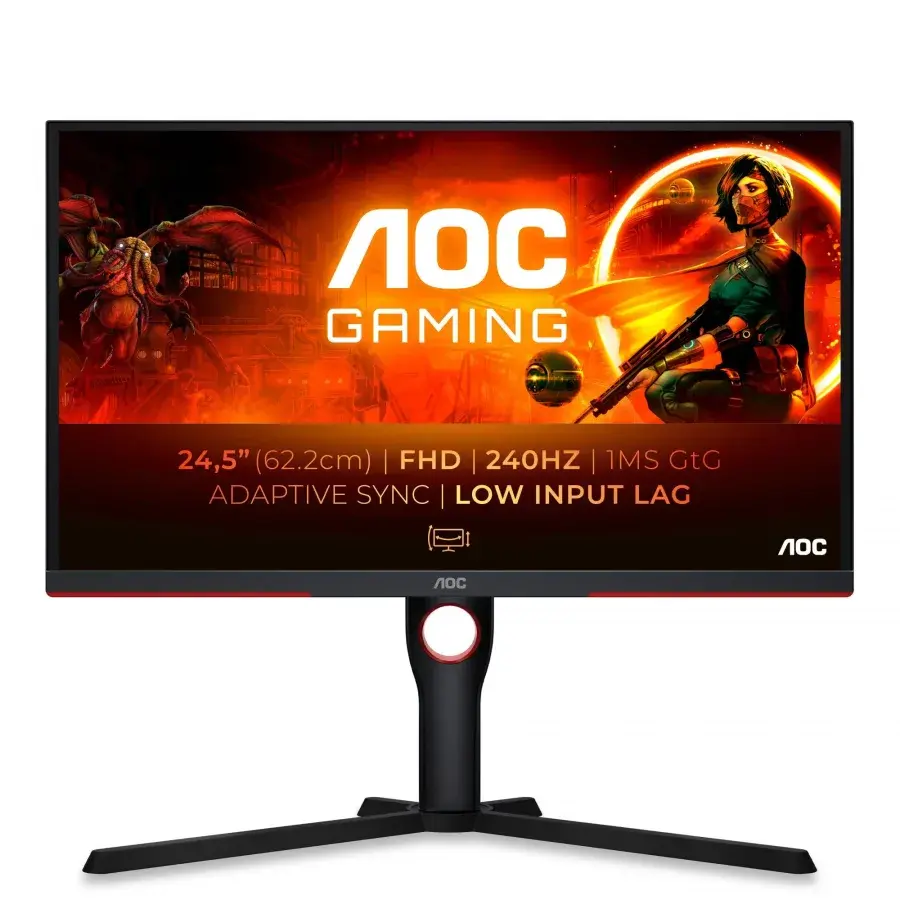
AOC G3 25G3ZM/BK — billigste vej til 240 Hz
Det her er den skærm, der gør 240 Hz til noget, en helt almindelig spiller har
råd til. AOC angiver 240 Hz og 0,5 ms responstid på et VA-panel i 24,5 tommer med
Full HD-opløsning, og prisen hos Geekd ligger på 1.059 kroner. Kontrastforholdet
er typisk 3000:1, hvilket er markant dybere sort end de IPS-paneler, du finder i
samme prisklasse.
Sådan tjekker du den
Butik: Geekd
Kategori: Skærme
Kontrolpunkter: at dit grafikkort faktisk leverer over 200 billeder i
sekundet i de spil, du bruger tid på, at du har et ledigt DisplayPort-udtag,
og at du kan leve med 24,5 tommer på skrivebordet
Passer bedst til
Den konkurrenceprægede FPS-spiller med et budget. AMD FreeSync Premium er med,
skærmen har 2x HDMI 2.0 og 1x DisplayPort 1.2, og både HDMI- og DisplayPort-kabel
ligger i kassen. Standen kan hæves 13 centimeter, drejes 30 grader til hver side
og vippes fra -5 til +23 grader, og der er VESA 100 x 100 mm til en arm.
Vær opmærksom på
VA-paneler har historisk været langsommere i mørke overgange end IPS, og selvom
0,5 ms lyder imponerende, er det et MPRT-agtigt tal og ikke det samme som en
målt grå-til-grå-tid. Farvedækningen på 92 procent DCI-P3 er fin til spil, men
skærmen er ikke tænkt som et redigeringsværktøj. Og Full HD på 24,5 tommer er
skarpt nok, men du får ikke den detaljerigdom, et 1440p-panel giver.
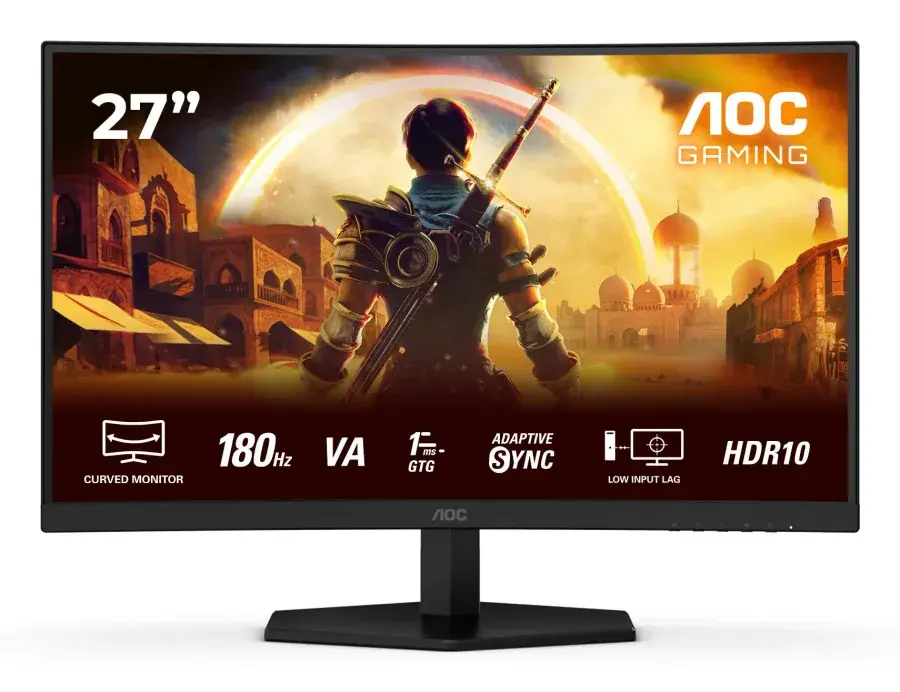
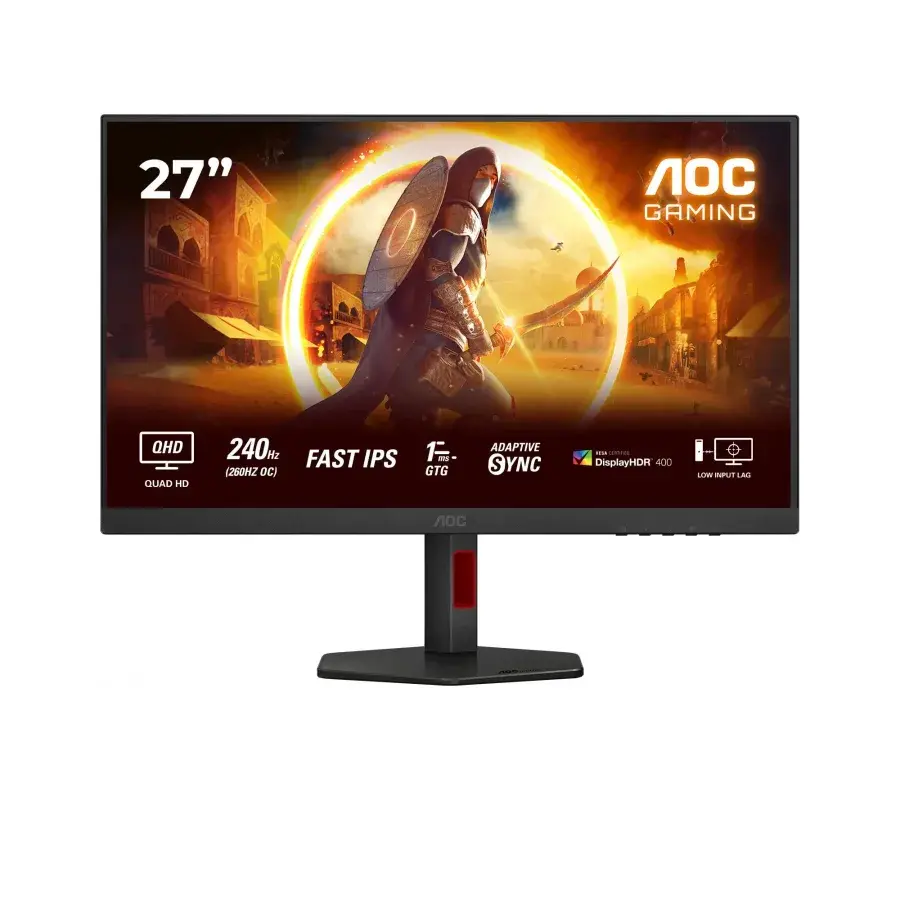
En kurvet 27-tommer med 1500R-krumning, Full HD-opløsning og 180 Hz maksimal
opdateringshastighed til 1.199 kroner hos Geekd, ned fra 1.575 kroner. Panelet
er et Fast VA med 3000:1 i typisk kontrast, 1 ms målt grå-til-grå og 0,5 ms
angivet som MPRT, så begge tal står i databladet uden at være det samme tal. AMD
FreeSync kører i vinduet 48 til 180 Hz, og skærmen understøtter HDR10.
Sådan tjekker du den
Butik: Geekd
Kategori: Skærme
Kontrolpunkter: at du er okay med Full HD på 27 tommer, at du har plads til
en kurvet skærm i dybden, og at dit grafikkort kan holde 150 billeder i
sekundet eller mere i dine spil
Passer bedst til
Den der vil have en stor, flydende skærm uden at stille krav til grafikkortet.
Full HD på 27 tommer belaster kortet langt mindre end 1440p, så et ældre eller
billigere kort kan sagtens holde sig oppe omkring de 180 Hz. Der er indbyggede
højttalere med 2 x 4 watt RMS, hvilket ikke er hi-fi, men redder dig, indtil
headsettet er købt.
Vær opmærksom på
Pixeltætheden er kun 81 ppi. Det er den laveste i hele feltet og betyder, at
tekst og fine kanter ser tydeligt grovere ud end på et 1440p-panel af samme
størrelse — skal skærmen også bruges til arbejde og læsning, mærkes det hver
dag. Kurvningen på 1500R er behagelig i spil, men den er ikke alles kop te ved
billedredigering, hvor lige linjer skal se lige ud.
Philips Evnia 27M2N3500NF — 1440p uden hastighedsfeber
Philips’ Evnia-model er den fornuftige mellemvej: 27 tommer, 2560 x 1440 pixel
på et IPS-panel og en opdateringshastighed, databladet sætter til 144 Hz i det
vertikale scanningsområde. Prisen hos Geekd er 1.359 kroner, og pixeltætheden på
109 ppi gør den lige så anvendelig til tekst og regneark som til spil.
Farvedækningen er faktisk ualmindelig bred i klassen med 114 procent sRGB, 92
procent DCI-P3 og 89 procent Adobe RGB.
Sådan tjekker du den
Butik: Geekd
Kategori: Skærme
Kontrolpunkter: at 144 Hz er nok til den måde, du spiller på, at du kan
undvære højdejustering, og at dit grafikkort kan trække 1440p uden at falde
under 100 billeder i sekundet
Passer bedst til
Den der spiller blandet og også bruger maskinen til noget andet end spil.
Kombinationen af 1440p, IPS-farver og HDR10 giver et pænt billede i rollespil og
åbne verdener, og Adaptive Sync tager sig af rykkene, når billedhastigheden
svinger. Kontrasten på 1500:1 er over gennemsnittet for et IPS-panel.
Vær opmærksom på
De 0,5 millisekunder, der står i produktnavnet, er Philips’ Smart MBR-tal og
altså en baggrundslysteknik, ikke en målt grå-til-grå-responstid — forvent
IPS-typisk pixelrespons i praksis. Standen kan kun vippes fra -5 til 20 grader;
der er hverken højdejustering eller pivot, så regn med en VESA-arm eller et par
bøger, hvis skærmen skal sidde rigtigt i forhold til øjenhøjde.
ASUS TUF Gaming VG279QM — hurtigst uden at gå på farverne
ASUS bruger et Fast IPS-panel her, og det er hele pointen: 280 Hz og 1 millisekund
grå-til-grå på et panel, der samtidig dækker 95 procent af DCI-P3. Tidligere
skulle du vælge mellem TN-panelets fart og IPS-panelets farver, og den handel
slipper du for til 1.465 kroner hos Geekd. Synsvinklerne er 178 grader både
vandret og lodret, og panelbelægningen er mat, så loftslampen ikke spejler sig
midt i en duel.
Sådan tjekker du den
Butik: Geekd
Kategori: Skærme
Kontrolpunkter: at du rent faktisk kommer over 200 billeder i sekundet i
dine spil, at du bruger DisplayPort frem for HDMI til de høje frekvenser, og
at du kan bruge Full HD på 27 tommer
Passer bedst til
Den der spiller CS2, Valorant eller Apex seriøst og vil have en skærm, der ikke
er flaskehalsen. Ergonomien er blandt de bedste i feltet med 130 millimeter
højdejustering, pivot, 90 graders drej til begge sider og hældning fra -5 til
+33 grader. Både NVIDIA G-SYNC og AMD FreeSync er understøttet, så det er
ligegyldigt, hvilket mærke der sidder i maskinen.
Vær opmærksom på
Opløsningen er stadig 1920 x 1080 på 27 tommer, og det er et bevidst valg fra
ASUS’ side for at holde billedhastigheden oppe — men det betyder synligt større
pixels end på et 1440p-panel af samme størrelse. Har du et grafikkort, der ikke
kommer i nærheden af 200 billeder i sekundet, betaler du for hastighed, du ikke
kan bruge, og et 1440p-panel med færre Hz vil give dig mere for pengene.
Her får du begge dele på én gang: 2560 x 1440 pixel på et Fast IPS-panel og en
maksimal opdateringshastighed på 260 Hz, som AOC selv oplyser er overclocket fra
240 Hz nativt. Prisen er 1.699 kroner hos Geekd, lysstyrken 400 candela per
kvadratmeter og pixeltætheden 108,8 ppi. Responstiden angives som 0,3
millisekunder MPRT, altså målt med bevægelsessløring-reduktion slået til.
Sådan tjekker du den
Butik: Geekd
Kategori: Skærme
Kontrolpunkter: at grafikkortet kan trække 1440p ved høj billedhastighed,
at du bruger DisplayPort-porten, og at du slår den høje frekvens til i
Windows’ skærmindstillinger efter tilslutning
Passer bedst til
Den spiller, der ikke vil vælge mellem skarphed og hastighed. Ergonomien er
komplet med 13 centimeters højdejustering, pivot på 90 grader til begge sider,
drej på 28 grader og hældning fra -3 til 21 grader, og der er VESA 100 x 100 mm
til en arm. AOC lægger FPS-tæller, Shadow Control og et indbygget sigtekorn
oveni, og især Shadow Control er reelt brugbart i mørke kort.
Vær opmærksom på
Portudvalget er 2x HDMI 2.0, 1x DisplayPort 1.4 og en hovedtelefonudgang. HDMI
2.0 har ikke båndbredde nok til 1440p ved de høje frekvenser, så DisplayPort er
ikke valgfrit her, hvis du vil have det, du har betalt for. Skal skærmen deles
med en PlayStation 5 eller Xbox Series X, får konsollen kun HDMI 2.0 at køre på.
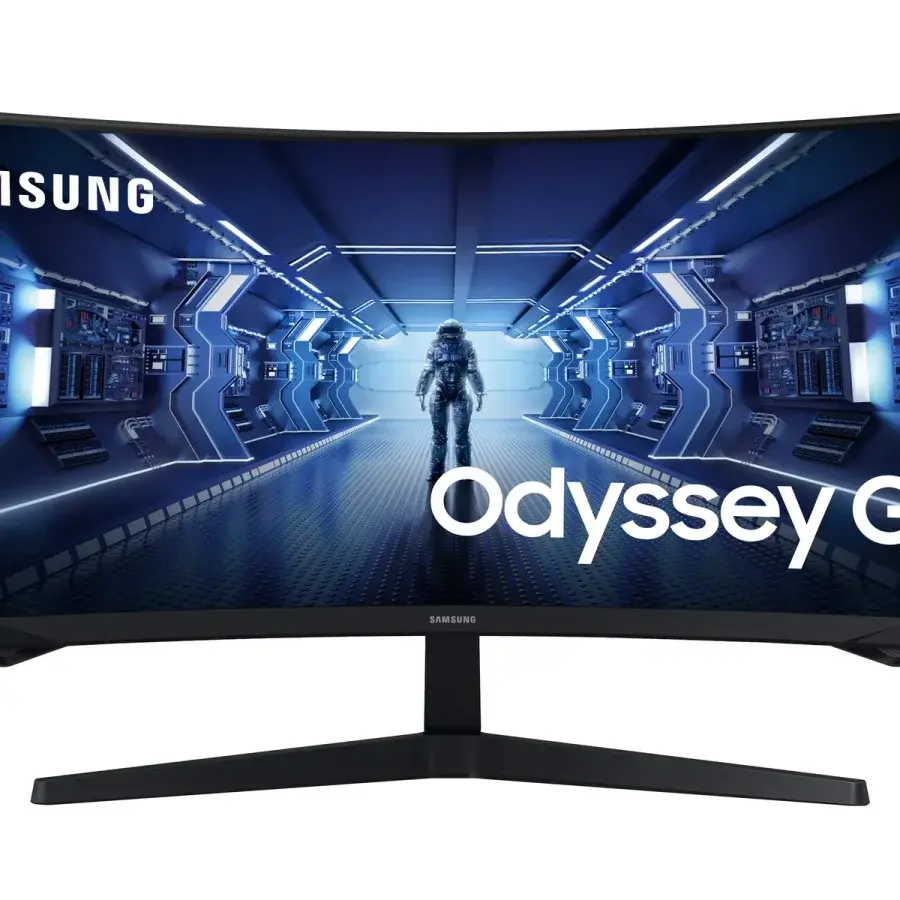
Samsung Odyssey G5 34 tommer — ultrawide til fordybelse
Formatet er det, du køber her: 34 tommer i 21:9 med 3440 x 1440 pixel og en
krumning på 1000R, som er beregnet til at følge øjets naturlige synsfelt. Panelet
er af VA-typen med 165 Hz og 1 millisekunds angivet responstid, og prisen hos
Geekd er 2.131 kroner. Billedfladen er markant større end på en almindelig
16:9-skærm, og i racerspil og åbne verdener er den ekstra bredde det, du bruger
mest.
Sådan tjekker du den
Butik: Geekd
Kategori: Skærme
Kontrolpunkter: at bordet er dybt nok til 34 tommer, at dine spil
understøtter 21:9 uden sorte bjælker, og at grafikkortet kan drive 3440 x 1440
ved den billedhastighed, du ønsker
Passer bedst til
Den der spiller simulatorer, racerspil, strategi og rollespil frem for
konkurrencepræget skydespil. Black Equalizer lysner mørke partier uden at brænde
de lyse ud, FreeSync holder billedet frit for rifter, og Picture-by-Picture lader
dig køre to kilder side om side — for eksempel en konsol og en computer på de to
HDMI 2.0-porte samtidig.
Vær opmærksom på
Ultrawide er ikke gratis i ydelse: 3440 x 1440 er cirka en tredjedel flere pixel
end 2560 x 1440, og det mærker grafikkortet. Flere konkurrenceprægede spil
beskærer desuden synsfeltet i 21:9 eller viser sorte bjælker, og en håndfuld
ældre titler skalerer stadig grimt. VA-panelet giver dyb sort, men mørke
overgange kan efterlade en anelse slæb, som du ikke ser på et Fast IPS-panel.
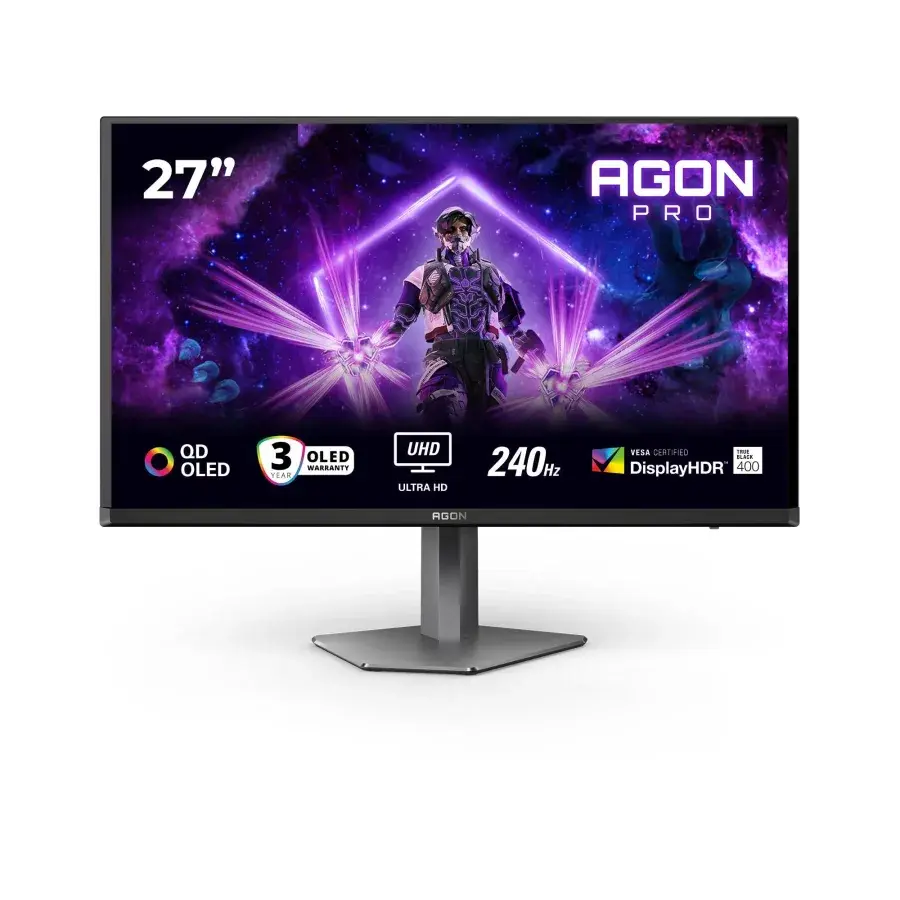
Det er her, kompromiserne holder op. AOC bygger AG276UZD på Samsung Displays
fjerde generation af QD-OLED i 26,5 tommer med 3840 x 2160 pixel og 240 Hz over
DisplayPort 2.1, og responstiden er angivet til 0,03 millisekunder grå-til-grå.
Kontrasten på 1.500.000:1 kommer af, at hver enkelt pixel lyser for sig selv, så
sort er reelt slukket i stedet for mørkegråt. Prisen hos Geekd er 5.709 kroner.
Sådan tjekker du den
Butik: Geekd
Kategori: Skærme
Kontrolpunkter: at grafikkortet har en DisplayPort 2.1-udgang, at du kender
garantivilkårene for indbrænding, og at du er indstillet på at lade skærmens
pixelvedligeholdelse køre færdig i stedet for at afbryde den
Passer bedst til
Den der vil have det hele og har budgettet til det. Farvedækningen på 99,3
procent DCI-P3 og 96,5 procent Adobe RGB rækker langt ud over spil, DisplayHDR
400 True Black med op til 1000 candela per kvadratmeter i spidslys gør HDR til
noget, du faktisk ser, og 2x HDMI 2.1 betyder, at en PlayStation 5 eller Xbox
Series X kan køre 4K med variabel opdateringshastighed. USB-C med 65 watt og en
indbygget KVM-switch gør den til en dobbeltrolle for arbejdsmaskinen.
Vær opmærksom på
OLED har stadig risiko for indbrænding, når det samme statiske element står
brændt fast på skærmen dag efter dag — spil-HUD, proceslinjer og faste
værktøjslinjer er de sædvanlige syndere. Skjul proceslinjen, slå pauseskærm til
efter få minutter, og lad skærmens egen pixelopfriskning køre igennem, når den
beder om det. Den typiske lysstyrke på 450 candela per kvadratmeter er desuden
lavere end på gode LCD-paneler i et lyst rum.
Udvalget kommer fra de danske butikker, vi samarbejder med. Det er ikke hele
markedet, og der findes udmærkede skærme, som ikke står her — men alt herover kan
købes og sendes i Danmark uden ventetid fra udlandet.
Sådan finder du ud af, hvor mange Hz du kan bruge
Det her er det afsnit, ingen af de danske oversigter skriver, og det er det, der
afgør, om du bruger dine penge rigtigt.
En skærms opdateringshastighed er et loft, ikke et løfte. En 240 Hz-skærm viser
240 billeder i sekundet, hvis — og kun hvis — grafikkortet leverer 240 billeder i
sekundet. Gør det ikke det, ser du præcis så mange billeder, som kortet nu
producerer, og resten af de Hz står ubrugte hen. Du har med andre ord betalt for
et loft, du ikke rører.
Målingen tager fem minutter, og du behøver ikke installere noget nyt:
Tænd en billedtæller. Steam har en indbygget under indstillinger, og
Windows’ Game Bar viser den samme ting med Windows-tasten plus G.
Spil det, du faktisk spiller. Ikke menuen, ikke en tom bane. Gå ind i en
rigtig runde i det spil, du bruger flest timer på.
Noter to tal. Det gennemsnitlige antal billeder i sekundet, og det laveste
du ser, når der sker mest. Det sidste tal er det vigtigste.
Gør det i den opløsning, du vil købe. Skal du op fra Full HD til 1440p,
så sæt spillet i 2560 x 1440 og mål igen. Springet koster typisk en tredjedel
af din billedhastighed eller mere.
Så vælger du efter dette:
Det du måler
Skærm der giver mening
Hvad du skal bruge pengene på
Under 90 billeder i sekundet
144 Hz i 1440p
Bedre panel og opløsning
Mellem 90 og 140
165 til 180 Hz
Opløsning og paneltype
Mellem 140 og 200
180 til 240 Hz
Fordel pengene mellem panel og Hz
Over 200 stabilt
240 Hz og opefter
Ren opdateringshastighed
Logikken er ligetil. Ligger du under 90 billeder i sekundet, får du markant mere
glæde af skarpere pixels og et bedre panel end af flere Hz, du ikke kan fylde.
Ligger du over 200 stabilt i konkurrenceprægede skydespil, er det omvendt: der
er den ekstra flydende bevægelse og det lavere input-lag reelt mærkbart, og så
giver ASUS TUF Gaming VG279QM med 280 Hz mening frem for en flottere 1440p-skærm
med 144 Hz.
Og en ting mere, som er værd at tage med: hvis din maskine er en
gaming laptop, skal du tjekke, om den eksterne skærmport
overhovedet er koblet til grafikkortet og ikke kun til processorens indbyggede
grafik. På en del bærbare går HDMI-udgangen gennem den integrerede grafik, og så
er hele diskussionen om 240 Hz akademisk. Overvejer du at købe maskinen brugt,
har vi samlet faldgruberne i vores gennemgang af
brugt computer.
Købsguide — det der afgør oplevelsen
Opdateringshastighed og hvad springet koster
Opdateringshastigheden måles i hertz og fortæller, hvor mange gange i sekundet
skærmen tegner et nyt billede. Fra 60 til 144 Hz er springet enormt og mærkes af
alle, også dem der ikke spiller. Fra 144 til 240 Hz er det tydeligt, men mindre.
Fra 240 til 360 Hz taler vi om noget, de færreste kan sætte ord på uden at kigge
efter det.
Kig på, hvad springet koster i det felt, du har herover. AOC G3 25G3ZM/BK giver
dig 240 Hz til 1.059 kroner — men i Full HD på et VA-panel og kun 24,5 tommer.
AOC Q27G4ZR giver dig 260 Hz i 1440p på Fast IPS til 1.699 kroner. De 640 kroner
imellem køber altså ikke flere Hz, men bedre pixels og et bedre panel. Det er
den type handel, du skal lave bevidst.
Bemærk også, at producenterne gerne oplyser et overclocket tal. AOC skriver selv
åbent, at de 260 Hz på Q27G4ZR er overclocket fra 240 Hz nativt, og Proshop
angiver samme model med 240 Hz. Begge dele er korrekte, og det er en sund
påmindelse om ikke at læse specifikationer ud af et modelnavn alene.
Responstid, GtG og MPRT
Responstid er det tal, der bliver misbrugt mest i hele branchen, fordi der
findes to helt forskellige måder at måle det på.
GtG (grå til grå) måler, hvor lang tid en pixel bruger på at skifte fra én
gråtone til en anden. Det er den reelle pixelrespons, og det er den, der afgør,
om der er slæb efter bevægelige objekter. ASUS opgiver 1 ms GtG på VG279QM, og
AOC opgiver 0,03 ms GtG på QD-OLED-modellen AG276UZD.
MPRT måler, hvor længe et billede står synligt på nethinden, og tallet kan
gøres kunstigt lavt ved at slukke baggrundslyset mellem hvert billede. AOC
opgiver 0,3 ms MPRT på Q27G4ZR, og Philips’ 0,5 millisekunder på Evnia-modellen
er Smart MBR — også en baggrundslysteknik, ikke pixelrespons.
Pointen: to skærme med “0,5 ms” på kassen kan være vidt forskellige. Sammenlign
kun GtG med GtG. Og vær opmærksom på, at MPRT-teknikker koster lysstyrke og ofte
ikke kan køre samtidig med adaptiv synkronisering.
Paneltype: IPS, VA, TN og QD-OLED
Paneltypen afgør farver, kontrast og synsvinkler — og i praksis mere af
oplevelsen end de sidste 40 Hz.
IPS giver de bedste farver og synsvinkler, men den svageste sorte farve.
Moderne Fast IPS har lukket hastighedshullet næsten helt, og fem af skærmene
herover bruger det.
VA giver dyb sort og høj kontrast — 3000:1 på de to AOC-modeller mod
typisk 1000 til 1500:1 på IPS. Til gengæld er mørke overgange langsommere, og
det kan give et let slæb i mørke scener.
TN er det gamle hastighedspanel. Det er billigt og hurtigt, men farverne og
synsvinklerne er så ringe, at Fast IPS har gjort det overflødigt i denne
prisklasse.
QD-OLED slukker hver enkelt pixel individuelt og giver derfor ægte sort og
en kontrast, der ikke kan sammenlignes med LCD. OLED-teknologien
har til gengæld en risiko for indbrænding og en lavere fuldskærms-lysstyrke.
Skal det koges ned: vælg Fast IPS, hvis du spiller blandet og også bruger skærmen
til andet. Vælg VA, hvis du sidder i et mørkt rum og elsker dyb sort. Vælg
QD-OLED, hvis budgettet rækker, og du kan leve med reglerne for indbrænding.
Opløsning og hvad den gør ved billedhastigheden
Opløsningen er den enkeltfaktor, der belaster grafikkortet mest. Grovregningen
ser sådan ud:
Opløsning
Pixel i alt
Belastning mod Full HD
Full HD 1920 x 1080
2,07 millioner
Udgangspunktet
QHD 2560 x 1440
3,69 millioner
Cirka 78 procent flere
UWQHD 3440 x 1440
4,95 millioner
Cirka 139 procent flere
4K 3840 x 2160
8,29 millioner
Cirka 300 procent flere
Det er derfor, en Full HD-skærm som AOC C27G42E kan holde 180 Hz på et beskedent
grafikkort, mens 4K ved 240 Hz på AGON-modellen kræver noget helt andet under
bordet. Selve størrelsesspørgsmålet — hvor mange tommer der giver mening ved den
afstand, du sidder på, og hvordan pixeltætheden hænger sammen med det — har vi
regnet igennem i vores guide til 27 tommer skærme, så det
lader vi ligge her.
Adaptiv synkronisering: FreeSync og G-Sync
Når grafikkortets billedhastighed og skærmens opdateringshastighed ikke passer
sammen, ser du enten et revet billede eller små ryk. Adaptiv synkronisering løser
det ved at lade skærmen vente på kortet i stedet for omvendt.
I praksis er der én åben standard, VESA Adaptive-Sync,
og to mærkenavne oveni: AMD FreeSync
og NVIDIA G-SYNC.
Så godt som alle nyere gamingskærme understøtter Adaptive-Sync, og de fleste
NVIDIA-kort kan bruge det under navnet G-SYNC Compatible. Alle syv skærme
herover har det i en eller anden form, og
ASUS TUF Gaming VG279QM
er certificeret til begge dele.
Tjek to ting i databladet: at synkroniseringsvinduet dækker de billedhastigheder,
du reelt ligger i — AOC C27G42E kører for eksempel 48 til 180 Hz — og at
funktionen også virker over HDMI, hvis det er den port, du skal bruge.
Tilslutninger: DisplayPort mod HDMI 2.1
Her taber folk flest Hz uden at opdage det. En skærm kan sagtens sælges som 260
Hz og alligevel køre 120 Hz hos dig, fordi kablet sidder i den forkerte port.
DisplayPort 1.4 er standardvalget til pc og har båndbredde til 1440p ved
meget høje frekvenser. Det er den port, du skal bruge på AOC Q27G4ZR.
HDMI 2.0 stopper omkring 1080p ved 240 Hz eller 1440p ved noget lavere.
Fint til en konsol i 60 Hz, utilstrækkeligt til 1440p ved 260 Hz.
HDMI 2.1 er det, der gør 4K ved 120 Hz muligt på PlayStation 5 og Xbox
Series X, inklusive variabel opdateringshastighed. AGON AG276UZD har to af
dem plus DisplayPort 2.1.
Spiller du på konsol, er HDMI 2.1 det eneste, der reelt betyder noget, og det
smalner feltet betydeligt. Vil du bruge den samme skærm til både en stationær og
en bærbar, sparer en USB-C hub dig for at rykke kabler hver gang
— eller du kan lade skærmens egen KVM-switch klare skiftet, hvis den har en.
HDR og DisplayHDR-mærkatet
HDR på en gamingskærm er enten fantastisk eller ren markedsføring, og mærkatet
afslører hvilket. VESA’s DisplayHDR-certificering
angiver et niveau, og under DisplayHDR 600 sker der sjældent noget, du kan se på
et LCD-panel. En skærm, der bare skriver “HDR10 understøttet”, kan modtage
signalet uden at kunne vise det.
Undtagelsen er OLED. AGON AG276UZD er certificeret til DisplayHDR 400 True
Black med op til 1000 candela per kvadratmeter i spidslys, og fordi sort er helt
slukket, ser HDR bedre ud der end på et LCD-panel med et højere tal. Certificering
i sig selv er ikke svaret — teknologien bagved er.
Ultrawide og kurvede skærme
Kurvede skærme angives med en radius: 1000R betyder, at krumningen svarer til en
cirkel med en meters radius, og 1500R til halvanden meter. Jo lavere tal, jo
kraftigere kurve. Samsung Odyssey G5 i 34 tommer bruger 1000R, AOC C27G42E
bruger den mildere 1500R.
På en 16:9-skærm i 27 tommer er kurven mest kosmetik. På en 34-tommers ultrawide
er den funktionel, fordi kanterne ellers sidder mærkbart længere væk fra øjnene
end midten. Det er derfor, næsten alle ultrawide-skærme er kurvede, mens kun
nogle af de flade er det.
Ultrawide i 21:9 giver et bredere synsfelt i racerspil, simulatorer, strategi og
rollespil, og det er en reel forskel i fordybelse. I konkurrenceprægede
skydespil er det mere blandet: enkelte spil beskærer synsfeltet i stedet for at
udvide det, og et par ældre titler viser sorte bjælker. Og så koster de ekstra
pixels — 3440 x 1440 er cirka en tredjedel mere at tegne end 2560 x 1440.
Overvejer du ultrawide, så mål bordet først. Fireogtredive tommer fylder omkring
80 centimeter i bredden, og det er mere, end mange skriveborde har plads til, når
højttalere og tastatur skal med. Vores gennemgang af
gamer borde tager både dybde og bredde, og en tommestok er
billigere end en returforsendelse.
Indbrænding på OLED og hvad du gør ved det
Indbrænding er ikke en myte, og enhver der siger, at problemet er løst, sælger
noget. Et OLED-panel slides, hvor der lyser mest, og står det samme element det
samme sted i tusindvis af timer, bliver forskellen til sidst synlig som et
spøgelsesbillede.
De typiske syndere i en gamingopsætning er faste spil-HUD’er med
sundhedsbjælker og minikort, Windows’ proceslinje og faste værktøjslinjer i
programmer, du har åbne hele dagen. Fire vaner fjerner det meste af risikoen:
Skjul proceslinjen automatisk. Det tager tyve sekunder i Windows’
indstillinger og fjerner det mest statiske element på hele skærmen.
Sæt pauseskærmen til at tænde efter tre til fem minutter. Ikke tredive.
Lad pixelvedligeholdelsen køre færdig. Skærmen beder selv om det efter et
antal timer. Afbryder du den hver gang, virker den ikke.
Skru fuldskærms-lysstyrken ned et hak. Det er den samlede lysmængde over
tid, der slider panelet.
Og så det praktiske: læs garantivilkårene, inden du bruger 5.709 kroner. Flere
producenter dækker indbrænding i en periode, andre gør det ikke, og
formuleringen står sjældent på produktsiden. Vil du prøve OLED af til en
lavere pris, ligger Lenovo Legion Pro 27Q-10 med 280 Hz OLED i 1440p
til 2.799 kroner hos Proshop — samme teknologi, halvdelen af opløsningen og
under det halve af prisen.
Sammenligning af de syv skærme
Skærm
Pris
Størrelse
Opløsning
Maks Hz
Panel
AOC G3 25G3ZM/BK
1.059 kroner
24,5 tommer
1920 x 1080
240 Hz
VA
AOC G4 C27G42E
1.199 kroner
27 tommer
1920 x 1080
180 Hz
Fast VA, kurvet 1500R
Philips Evnia 27M2N3500NF
1.359 kroner
27 tommer
2560 x 1440
144 Hz
IPS
ASUS TUF Gaming VG279QM
1.465 kroner
27 tommer
1920 x 1080
280 Hz
Fast IPS
AOC Q27G4ZR
1.699 kroner
27 tommer
2560 x 1440
260 Hz
Fast IPS
Samsung Odyssey G5 34 tommer
2.131 kroner
34 tommer
3440 x 1440
165 Hz
VA, kurvet 1000R
AOC AGON Pro AG276UZD
5.709 kroner
26,5 tommer
3840 x 2160
240 Hz
QD-OLED
Læg mærke til, hvad der sker mellem 1.059 og 1.699 kroner. For 640 kroner går du
fra Full HD på 24,5 tommer til 1440p på 27 tommer og beholder stort set
opdateringshastigheden. Det er det bedste spring i hele tabellen. Springet fra
1.699 til 5.709 kroner køber dig 4K, QD-OLED og HDR, der virker — en meget større
oplevelsesforskel, men også en fordobling og lidt til i pris.
Hvem passer hvad?
Den der spiller CS2 og Valorant på et stærkt kort: ASUS TUF Gaming
VG279QM til 1.465 kroner. 280 Hz på Fast IPS, komplet ergonomi og begge
synkroniseringsstandarder. Har du allerede et mekanisk tastatur og en
gamer mus i den klasse, er skærmen den sidste flaskehals.
Den der vil have 240 Hz billigst muligt: AOC G3 25G3ZM/BK til 1.059
kroner. Full HD på 24,5 tommer er stadig standarden i turneringssammenhæng.
Den der spiller blandet og også arbejder: AOC Q27G4ZR til 1.699 kroner.
1440p på Fast IPS med 260 Hz er den mest komplette pakke i feltet.
Den med det ældre grafikkort: AOC G4 C27G42E til 1.199 kroner. En stor,
kurvet Full HD-skærm belaster kortet mindst og holder billedhastigheden oppe.
Den der prioriterer billedet over hastigheden: Philips Evnia
27M2N3500NF til 1.359 kroner. 1440p, IPS-farver og 144 Hz er rigeligt til det
meste, der ikke er en turnering.
Den der spiller simulatorer og rollespil: Samsung Odyssey G5 i 34 tommer
til 2.131 kroner. Ultrawide er en oplevelsesforskel, ikke en tal-forskel.
Den der vil have det hele: AOC AGON Pro AG276UZD til 5.709 kroner. 4K, 240
Hz, QD-OLED, HDMI 2.1 til konsollen og en KVM-switch til arbejdsmaskinen.
Den med et stramt budget i 1440p: GIGABYTE GS27QA med 180 Hz IPS
til 999 kroner hos Proshop er det billigste sted at komme op i 1440p lige nu.
Praktiske tips
Slå den høje frekvens til, når skærmen er tilsluttet. Windows sætter som
udgangspunkt en ny skærm til 60 Hz. Gå ind i skærmindstillinger, find avanceret
visning og vælg den højeste værdi på listen. Overraskende mange kører rundt med
en 240 Hz-skærm i 60 Hz i månedsvis.
Brug det kabel, der fulgte med — og den rigtige port. DisplayPort til pc,
HDMI 2.1 til konsol. Et gammelt HDMI-kabel i en ny skærm er den hyppigste årsag
til, at de høje frekvenser ikke dukker op på listen.
Sæt overdrive til middel, ikke maksimum. Næsten alle gamingskærme har en
indstilling, der fremskynder pixelskiftet. På højeste trin giver den ofte en lys
kant efter bevægelige objekter, som er værre end det slæb, den skulle fjerne.
Kalibrer lysstyrken efter rummet, ikke efter databladet. 300 candela per
kvadratmeter i et mørkt værelse om aftenen er for meget, og øjnene betaler
prisen efter tre timer. Skru ned, indtil hvid baggrund ikke stikker.
Tænk lyd og skærm som ét køb. De indbyggede højttalere i en gamingskærm er
en nødløsning, og fodtrin i et skydespil kræver noget bedre. Vores gennemgang af
gaming headset tager både lyden og mikrofonen, og skal du
sende billedet videre til andre, hænger det sammen med resten af dit
streaming setup.
Ofte stillede spørgsmål
Hvor mange Hz har jeg brug for i en gaming skærm?
Præcis så mange, som dit grafikkort kan fylde. Mål din billedhastighed i det spil,
du spiller mest, i den opløsning du vil købe, og læg dig lige over det tal.
Ligger du omkring 100 billeder i sekundet, er 144 Hz rigeligt, og pengene er
bedre brugt på 1440p og et bedre panel end på 240 Hz, du aldrig når op på.
Er 240 Hz mærkbart bedre end 144 Hz?
Ja, men forskellen er langt mindre end springet fra 60 til 144 Hz. Du mærker den
tydeligst i hurtige skydespil, hvor du drejer meget, og næsten ikke i rollespil
og strategi. Vigtigere: du mærker den kun, hvis maskinen leverer billederne. En
maskine, der ligger på 120 billeder i sekundet, ser identisk ud på en 144
Hz-skærm og en 240 Hz-skærm.
Skal jeg vælge 1440p eller Full HD?
QHD i 2560 x 1440 er det bedste kompromis for de fleste i 2026. Det giver
markant skarpere billede end Full HD på en 27-tommer, og et moderne mellemklasse
grafikkort kan drive det ved høje frekvenser. Vælg Full HD, hvis du enten
prioriterer maksimal billedhastighed over alt andet, eller hvis grafikkortet er
et par generationer gammelt.
Er en OLED gaming skærm risikoen værd?
Hvis du kan leve med reglerne, ja. Billedkvaliteten er i en anden liga, og
indbrændingsrisikoen bliver lille, når du skjuler proceslinjen, bruger
pauseskærm og lader panelets egen vedligeholdelse køre. Kan du ikke huske at
gøre den slags, og står den samme kontorapplikation åben otte timer om dagen på
skærmen, så vælg et godt IPS-panel i stedet.
Hvilken skærmstørrelse passer til mit skrivebord?
Det afhænger af, hvor langt du sidder fra skærmen, og hvor dybt bordet er — og
det er et spørgsmål, der fortjener sit eget svar. Vi har regnet afstand,
pixeltæthed og bordplads igennem i vores guide til
27 tommer skærme, som også dækker brugen til hjemmekontor.
Kan jeg bruge en gaming skærm til PlayStation 5 og Xbox?
Ja, men tjek porten. Konsollerne kører 4K ved 120 Hz over HDMI 2.1, og har
skærmen kun HDMI 2.0, får du enten lavere opløsning eller lavere
opdateringshastighed. Af skærmene herover er AGON AG276UZD den eneste med HDMI
2.1. Variabel opdateringshastighed på konsol kræver desuden, at skærmen
understøtter det over HDMI og ikke kun over DisplayPort.
Hvad betyder G-Sync Compatible i praksis?
At skærmen bruger den åbne Adaptive-Sync-standard, og at NVIDIA har testet den og
fundet den i orden. Du får den samme rykfri oplevelse som med et dedikeret
G-SYNC-modul, men uden det prishop, modulet medfører. Til langt de fleste er
Compatible-mærkatet rigeligt.
Har du styr på skærmen, flytter flaskehalsen sig et andet sted hen. Er
grafikkortet ikke stærkt nok, står de dyre Hz ubrugte hen, og så er
gaming pc det næste sted at kigge. Sidder du dårligt, mærker du
det længe før du mærker responstiden, og der hjælper en ordentlig
gaming stol og et skrivebord i den rigtige højde mere end nogen
skærm. Og skal hele pladsen tænkes igennem på én gang —
fra kabler til belysning — så start med vores samlede plan for et
gaming setup, og find derefter det
gamer tastatur, der passer til den måde, du spiller på.