Vi har gennemgået seks skærme på 27 tommer fra 699 til 3.998 kroner. Få regnestykket for pixeltæthed, siddeafstand og USB-C, før du køber en 27 tommer skærm.
Redaktørens valg
Travlt?
Vi anbefaler dette produkt
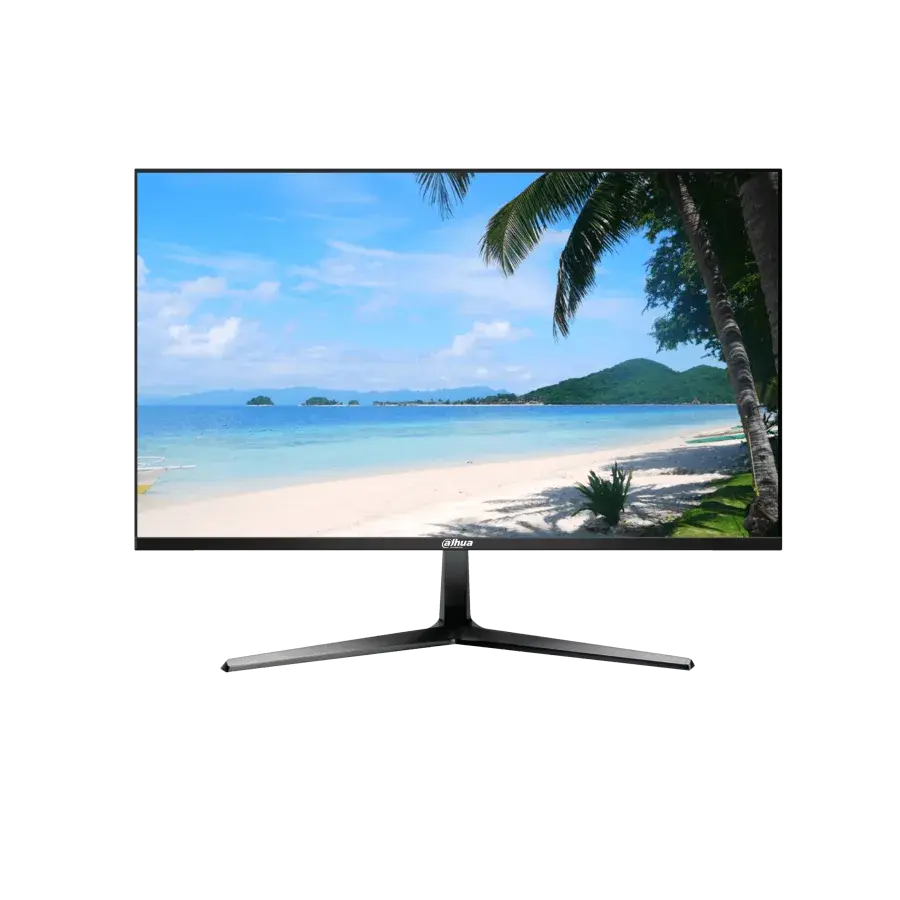
Dahua DHI-LM27-B200S 27" 1920 x 1080 VGA (HD-15) HDMI 75Hz
27 tommer skærm: sådan rammer du størrelsen rigtigt
En skærm på 27 tommer er blevet standardstørrelsen på danske skriveborde, og
det er der en god grund til. Men størrelsen alene siger intet om, hvor godt du
kommer til at have det med den — det gør regnestykket mellem tommer og pixels.
Vi har regnet det ud for dig, sat seks konkrete modeller op mod tallene, og
gemt hele diskussionen om hertz og paneltyper til vores guide om
gaming skærme, så vi her kan holde os til størrelse,
skarphed og ergonomi.
Baggrunden er enkel. De fleste købsguider nøjes med at fortælle dig, at 27
tommer er “et godt kompromis”, og så lader de dig selv gætte, hvilken opløsning
du skal have på den. Det er dér, pengene bliver spildt. Vi har brugt de sidste
måneder på at flytte skærme rundt mellem vores egen
skrivebordsopsætning og en helt almindelig arbejdsplads med en
bærbar computer, og konklusionen er den samme hver gang:
27 tommer er den rigtige størrelse for de fleste, men kun med den rigtige
opløsning bagved.
Anbefalede skærme på 27 tommer
Opdateret juli 2026. Alle seks modeller var på lager, da vi tjekkede, og
priserne er dem, butikken viser i dag. Rækkefølgen er efter pris, ikke efter
rangering, for hvilken der er den rigtige afhænger helt af, om skærmen skal stå
på et hjemmekontor, i et børneværelse eller foran en stationær computer.
Dahua DHI-LM27-B200S — den billigste vej til 27 tommer
Til 699 kroner er det her den mest direkte måde at få en billedflade på 59,8 × 33,6 centimeter ind på skrivebordet, og prisen er hele pointen med skærmen. Opløsningen er 1920 × 1080, hvilket på 27 tommer giver 81 pixels per tomme og en pixelafstand på cirka 0,31 millimeter, så tekst har synligt større pixels end på en tilsvarende skærm i 24 tommer. Tilslutningerne er HDMI og et gammeldags VGA-stik, og opdateringsfrekvensen er 75 hertz, hvilket dækker kontorbrug og let spilbrug uden at være en gamingspecifikation. Paneltypen er ikke oplyst i butikkens produktnavn, og det er værd at slå op, inden du bestiller, hvis du sidder skråt på skærmen i det daglige.
Hvad du bør tjekke
Butik: Geekd
Kategori: Skærme
Kontrolpunkter: om foden kan justeres i højden, om der er VESA-huller bagpå, og om din computer har HDMI-udgang
Passer bedst til
Dig der skal bruge skærm nummer to til mail, regneark og opslag ved siden af hovedskærmen, eller dig der sætter en gammel stationær computer op til et barn eller et gæsteværelse. På den plads betyder de 81 pixels per tomme mindre, fordi du sjældent læser småt i timevis på den skærm, og prisforskellen op til en QHD-model kan bruges et bedre sted.
Vær opmærksom på
VGA-indgangen er et analogt signal, og bruger du den i stedet for HDMI, ryger billedskarpheden yderligere ned på en flade af den her størrelse. Budgetskærme i den her prisklasse leveres desuden ofte med en fast fod, der kun kan vippes, og så skal skærmen hæves med bøger eller en holder for at komme op i den øjenhøjde, arbejdsstillingen kræver.
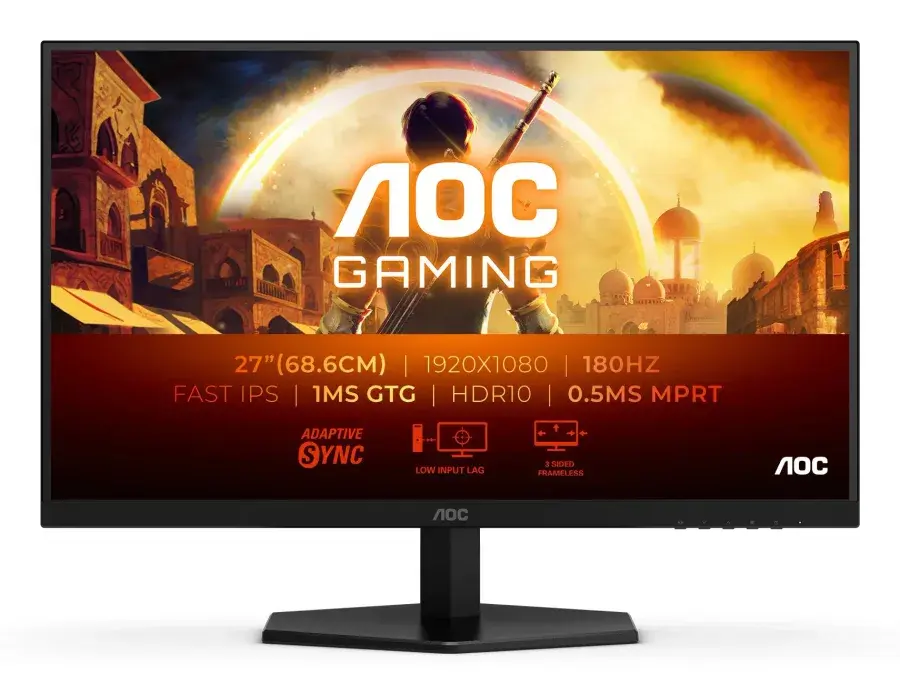
Det interessante ved den her model er, at IPS-panelet er skrevet direkte ind i specifikationen, og det er ikke en selvfølge under tusind kroner. IPS betyder brede synsvinkler, og på en skærm der fylder næsten 60 centimeter i bredden, er det mere værd end på en lille flade, fordi kanterne af billedet rammer dine øjne i en anden vinkel end midten. Lysstyrken er oplyst til 300 candela per kvadratmeter, som er den almindelige standard for en kontorskærm og rigeligt til et rum med gardiner, mens responstiden er angivet til ét millisekund. Opløsningen er 1920 × 1080, så du får de samme 81 pixels per tomme som på de øvrige Full HD-modeller i den her størrelse.
Hvad du bør tjekke
Butik: Geekd
Kategori: Skærme
Kontrolpunkter: hvor mange HDMI-indgange der er, hvilken opdateringsfrekvens producenten angiver, og om foden kan hæves
Passer bedst til
Dig der vil have den brede synsvinkel og den ensartede farve fra et IPS-panel uden at betale for QHD, typisk fordi grafikkortet er et par år gammelt og har lettere ved at levere billeder i 1920 × 1080. Den er også et fornuftigt valg som anden skærm ved siden af en skarpere hovedskærm, hvor den kan stå med chat, browser eller streams.
Vær opmærksom på
Butikkens produktnavn oplyser HDMI, men ikke om der følger DisplayPort med, og den detalje afgør, om du kan køre den sammen med en anden skærm fra samme grafikkort uden adapter. Vil du bruge skærmen til hurtige spil, skal du desuden slå den præcise opdateringsfrekvens op hos AOC først, for den fremgår ikke af varenavnet.
Philips’ S-serie er bygget til kontorer, og det er derfor den her model kommer med pivot, altså muligheden for at dreje skærmen 90 grader op på højkant. På en flade i 27 tommer betyder det en arbejdsflade på cirka 59,8 centimeter i højden, når skærmen står lodret, og det er nok til at have et helt A4-dokument eller et par hundrede linjer kode synligt uden at rulle. Panelet er IPS med opløsningen 1920 × 1080 ved 75 hertz, og tilslutningerne dækker både DVI, VGA, HDMI og DisplayPort, hvilket gør den brugbar sammen med ældre dockingstationer og kontorcomputere. Pixeltætheden lander på 81 pixels per tomme, så du betaler her for ergonomien og tilslutningerne frem for for skarpheden.
Hvad du bør tjekke
Butik: Geekd
Kategori: Skærme
Kontrolpunkter: hvor mange centimeter foden kan hæves, om der er VESA 100 × 100 bagpå, og om der følger DisplayPort-kabel med
Passer bedst til
Dig der arbejder med lange dokumenter, lister eller kode og gerne vil kunne vende skærmen på højkant en gang imellem, og som samtidig har brug for at kunne koble en ældre firmacomputer på uden at skulle finde adaptere frem. Det er også en fornuftig sekundærskærm ved siden af en QHD-model, netop fordi den kan stå lodret ved siden af den vandrette hovedskærm.
Vær opmærksom på
Pivot er kun brugbart, hvis foden også kan hæves tilstrækkeligt, for skærmen skal have plads til at rotere frit over bordpladen, og det er en højde du bør måle efter, inden du bestiller. Husk desuden at Windows ikke roterer billedet af sig selv — du skal selv sætte skærmretningen til stående i skærmindstillingerne, hver gang du drejer den.
Philips S-line 275S1AE — QHD og pivot for 1.469 kroner
Det her er den lillebror til 272S1AE, som har fået den opløsning, størrelsen faktisk fortjener: 2560 × 1440 fordelt over 27 tommer giver 109 pixels per tomme og en pixelafstand omkring 0,23 millimeter mod Full HD-modellens 0,31 millimeter. Forskellen mærkes tydeligst på tekst i almindelig størrelse, hvor bogstavernes kanter bliver rene i stedet for trappede, og den mærkes hele dagen, ikke kun når du kigger efter det. Skærmen kører 75 hertz og har DVI, HDMI og DisplayPort, og den har samme pivotfunktion som resten af S-serien, så den kan stilles på højkant. Til den pris er det svært at argumentere for at købe en Full HD-skærm i samme størrelse.
Hvad du bør tjekke
Butik: Geekd
Kategori: Skærme
Kontrolpunkter: at dit grafikkort eller din bærbare kan sende 2560 × 1440, at du har et DisplayPort- eller HDMI-kabel der kan klare opløsningen, og at foden kan hæves
Passer bedst til
Dig der bruger skærmen til en blanding af arbejde og fritid og gerne vil have det bedst mulige forhold mellem pris og skarphed på præcis den her størrelse. Med 109 pixels per tomme kan Windows køre uden skalering, så alt vises i sin faktiske størrelse, og du får reelt langt mere plads i regneark og redigeringsprogrammer end på en Full HD-skærm af samme fysiske mål.
Vær opmærksom på
Paneltypen fremgår ikke af butikkens produktnavn, og den er værd at slå op hos Philips, hvis du sidder to personer om skærmen eller kigger på den fra siden. Bemærk også at 2560 × 1440 kræver et kabel og en udgang, der kan klare båndbredden — ældre HDMI-kabler kan ende med at begrænse dig til 1920 × 1080 uden at give besked om det.
Den her model er sat i verden for at erstatte den rodede bunke af kabler bag en bærbar computer, og butikken kalder den direkte en dockingskærm. Kombinationen af USB-C, HDMI og DisplayPort betyder, at du kan sende billede, lyd, netværk og strøm gennem det samme stik, når din bærbare understøtter det, og så er tilkoblingen om morgenen ét kabel i stedet for fire. Opløsningen er 2560 × 1440 på 27 tommer, altså 109 pixels per tomme, og opdateringsfrekvensen er 75 hertz, hvilket passer til den arbejdsprofil skærmen er tænkt til. Navnet placerer den i HP’s serie til mødelokaler, men det præcise udstyr til video og lyd bør du læse på HP’s egen produktside, inden du regner med det.
Hvad du bør tjekke
Butik: Geekd
Kategori: Skærme
Kontrolpunkter: hvor mange watt USB-C-porten leverer, om der er indbygget kamera og mikrofon, og om der følger et USB-C-kabel med i kassen
Passer bedst til
Dig der arbejder fra en bærbar computer på et hjemmekontor og er træt af at koble skærm, tastatur, netværk og oplader i hver for sig, hver gang du sætter dig ned. Er du desuden meget på videomøder, er en skærm med indbygget kamera og mikrofon den enkleste vej til at rydde op i toppen af skærmen og på skrivebordet.
Vær opmærksom på
Effekten på USB-C-porten er ikke oplyst i butikkens varenavn, og det tal er afgørende: en bærbar der trækker 65 watt, bliver ikke ladet ordentligt af en port, der kun leverer 15 watt til dataoverførsel. Tjek også at din computers USB-C-port faktisk understøtter billedudgang, for ikke alle USB-C-stik på markedet kan sende video, selvom de ser ens ud.
Lenovo ThinkVision P27h-30 — hele pakken i den dyre ende
ThinkVision P-serien er Lenovos professionelle linje, og den her model samler de tre ting, der ellers plejer at være spredt ud over flere skærme: opløsningen 2560 × 1440, en USB-C-tilslutning og en fod med pivot. De 109 pixels per tomme er den tæthed, hvor Windows kan køre uden skalering, og hvor tekst i normal størrelse holder skarpe kanter på en flade, der måler 68,6 centimeter over det skrå. Opdateringsfrekvensen er 60 hertz, hvilket er et bevidst valg fra Lenovos side — det her er en arbejdsskærm og ikke en spilleskærm, og prisen på 3.998 kroner går til farve, byggekvalitet, tilslutninger og fod. Sammen med HDMI og DisplayPort betyder USB-C-porten, at både en stationær og en bærbar kan sidde på skærmen samtidig.
Hvad du bør tjekke
Butik: Geekd
Kategori: Skærme
Kontrolpunkter: hvor mange watt USB-C-porten afgiver, om skærmen har indbygget USB-hub eller netværksstik, og hvor højt foden kan køre op
Passer bedst til
Dig der sidder foran skærmen otte timer om dagen og køber den som et arbejdsredskab, hvor foden, pivotfunktionen og farveensartetheden betyder mere end pris per tomme. Kombinationen af USB-C og de øvrige indgange gør den også oplagt, hvis du deler skrivebord mellem en firmabærbar og din egen computer og vil kunne skifte mellem dem uden at flytte kabler.
Vær opmærksom på
Til den her pris findes der 27-tommere med højere opdateringsfrekvens, så skal skærmen først og fremmest bruges til hurtige spil, får du mere for pengene et andet sted. Bemærk også at Lenovos professionelle serie ofte fås i flere varianter med forskellig USB-C-effekt og forskelligt tilbehør i kassen, så det er værd at kontrollere modelnummeret mod specifikationen, inden du bestiller.
Bemærk springet mellem den tredje og den fjerde model. De to Philips-skærme er
fysisk næsten identiske, har den samme fod og den samme pivotfunktion, og
alligevel koster den ene 410 kroner mere end den anden. Hele forskellen ligger i
opløsningen, og det er præcis den forskel, resten af artiklen handler om.
Vil du have QHD endnu billigere, findes
AOC Q27B35E
hos Proshop til 874 kroner med IPS-panel og 75 hertz — det er den laveste pris,
vi lige nu kan finde på kombinationen 27 tommer og 2560 × 1440 hos vores
butikker.
Hvor stor er en skærm på 27 tommer i centimeter?
Tommemålet beskriver diagonalen, ikke bredden, og det er den hyppigste kilde til
skuffelse, når kassen bliver åbnet. En tomme
er 2,54 centimeter, så 27 tommer over det skrå svarer til 68,6 centimeter.
Fordeler du den diagonal på et billedformat i 16:9, bliver selve billedfladen
59,8 centimeter bred og 33,6 centimeter høj. Det er godt 2.000 kvadratcentimeter
billede, altså omtrent en A2-plakat i liggende format. Læg 1 til 3 centimeter
til i hver side til rammen, og regn med at hele skærmen med fod fylder cirka 62
til 63 centimeter i bredden.
Det tal skal du holde op mod din bordplade. Et almindeligt skrivebord er 120
centimeter bredt, og der er der masser af plads til én skærm på 27 tommer, men
ikke til to ved siden af hinanden — to stykker kræver 125 centimeter alene til
billedfladerne. Dybden er den anden fælde: en standardfod stikker typisk 20 til
25 centimeter ud fra bagkanten, og på en bordplade på 60 centimeter efterlader
det dig med under 40 centimeter mellem skærm og bordkant. Hvor meget plads de
forskellige bordtyper reelt giver, har vi gennemgået i guiden til
gamerborde, og skal skærmen stå på et
hæve-sænke-skrivebord, er det værd at kontrollere,
hvad bordpladen må bære, før du sætter en skærmarm på kanten.
Pixeltæthed — tallet der afgør opløsningen
Nu til det, næsten ingen dansk købsguide regner ud. Pixeltæthed, som forkortes
PPI og betyder pixels per tomme, fortæller hvor tæt pixlerne sidder på fladen.
Du finder tallet ved at dividere antallet af vandrette pixels med billedfladens
bredde i tommer. På 27 tommer i 16:9 er den bredde 23,5 tommer, og så giver
regnestykket sig selv. Baggrunden for begrebet er beskrevet grundigt i
opslagsartiklen om pixeltæthed.
Full HD på 27 tommer lander på 81 pixels per tomme
1920 divideret med 23,5 giver 81,6. Til sammenligning giver den samme opløsning
på en skærm i 24 tommer 92 pixels per tomme, fordi de samme pixels er presset
sammen på en mindre flade. Forskellen svarer til, at hver pixel bliver 0,31
millimeter bred på 27 tommer mod 0,28 millimeter på 24 tommer, og det lyder som
ingenting, indtil du læser brødtekst på den i otte timer.
Det er ikke et argument for, at Full HD på 27 tommer er ubrugeligt — det er et
argument for, hvornår det giver mening. Skal skærmen bruges til video, spil og
browsing på almindelig afstand, ser 81 pixels per tomme helt fint ud. Skal den
bruges til regneark, tekst og kode, kan du se de enkelte pixels i bogstavernes
kanter, og det bliver du træt af.
QHD lander på 109 pixels per tomme
2560 divideret med 23,5 giver 108,9. Det er den tæthed, hvor kanterne i
bogstaver holder op med at være trappede på normal læseafstand, og det er
forklaringen på, at 27 tommer og 2560 × 1440 er blevet det standardpar, de er.
Pixelafstanden falder til cirka 0,23 millimeter, du får 78 procent flere pixels
at arbejde på end i Full HD, og Windows kan køre i 100 procent skalering, så
alting vises i sin faktiske størrelse uden mellemregninger.
I praksis betyder det to fulde dokumenter side om side i stedet for ét, eller et
regneark hvor du kan se hele bredden. Prisen for den opgradering er lige nu
omkring 400 til 500 kroner mellem to ellers ens modeller, og det er de bedst
brugte penge i hele guiden. Har du et ældre grafikkort, er det dog værd at
tjekke, at det kan levere 2560 × 1440 uden at gå på kompromis — vores guide til
gaming-pc’er gennemgår, hvad de forskellige generationer klarer.
Ultra HD lander på 163 pixels per tomme og kræver skalering
3840 divideret med 23,5 giver 163,4. Det er meget skarpt — så skarpt, at
Windows ikke kan vise grænsefladen i 100 procent skalering uden at menuer og
tekst bliver ulæseligt små. Standardanbefalingen fra Microsoft på netop den
kombination er 150 procent skalering, og så ender du med et arbejdsområde, der
måler præcis 2560 × 1440 punkter — altså det samme som en QHD-skærm, bare tegnet
med mere end dobbelt så mange pixels.
Det er ikke spild, for teksten bliver mærkbart renere, og fotos og video får
flere detaljer. Men du får ikke mere plads, og det er værd at vide, inden du
betaler for opløsningen. Vil du prøve det, koster
LG 27BN55UP-B
i 3840 × 2160 med IPS-panel 1.647 kroner hos Proshop, og programmer der ikke
skalerer pænt, er stadig en reel risiko på Windows.
Siddeafstand — hvor langt væk skal skærmen stå?
En skærm på 27 tommer vil sidde 60 til 80 centimeter fra dine øjne. Det er ikke
en smagssag, men en konsekvens af fladens højde: er du tættere på, kan du ikke
overskue billedet uden at dreje hovedet, og er du længere væk, bliver tekst i
normal størrelse for lille.
Prøv det med en tommestok, før du køber. Sæt dig i din sædvanlige stilling ved
bordet, mål fra næseryggen til bagkanten af bordpladen, og læg fodens dybde til.
Lander du under 55 centimeter, er 27 tommer for meget skærm til din bordplade,
og du skal enten have en skærmarm, der kan trække skærmen bagud over bordkanten,
eller en model i 24 tommer. Sidder du derimod tilbagelænet i en dyb
gamerstol, er du let 85 centimeter væk, og så er QHD nærmest et
krav, fordi Full HD-tekst bliver for grov på den afstand.
Selve højden er lige så vigtig. Arbejdstilsynets vejledning om
skærmarbejde
anbefaler, at øverste tekstlinje ligger i eller lige under øjenhøjde, og at
skærmen vippes let bagud i toppen. På en flade på 33,6 centimeter i højden
betyder det, at underkanten skal sidde omkring 10 til 15 centimeter over
bordpladen — og det er langt fra alle billige fødder, der kan nå derop.
Købsguide — hvad bør du se efter?
Højdejustering, tilt, drej og pivot
Fire bevægelser går igen i specifikationerne, og de er ikke lige vigtige.
Højdejustering er den eneste, du ikke kan snyde dig til med en bog — eller
rettere, du kan, men det ser skidt ud og står ustabilt. Kig efter mindst 100
millimeter vandring. Tilt har stort set alle skærme, og 5 grader frem og 20
grader tilbage er nok. Drej til siden bruger du, hvis andre skal kigge med.
Pivot, hvor skærmen roterer 90 grader op på højkant, er den mest oversete af
dem alle — begge Philips S-line-modeller og Lenovo ThinkVision P27h-30 har den.
På højkant giver en skærm på 27 tommer en arbejdsflade på 59,8 centimeter i
højden. Det er et helt A4-dokument i fuld størrelse, en hel kodefil eller en
chatlog, du ikke skal rulle i. Har du to skærme, er den ene på højkant
kombinationen, der ændrer mest på en arbejdsdag.
VESA-beslag og skærmarme
Bagpå næsten alle skærme i den her størrelse sidder fire gevindhuller i et
kvadrat på 100 × 100 millimeter. Det er
VESA-standarden,
og den betyder, at du kan skifte den medfølgende fod ud med en skærmarm fra en
hvilken som helst producent. En arm frigør typisk 20 til 25 centimeter dybde på
bordpladen, og den løser derfor både højdeproblemet og afstandsproblemet på én
gang.
Tjek to ting, inden du bestiller en arm: at skærmens vægt ligger inden for
armens interval, og at bordpladen er tyk nok til klemmebeslaget. De fleste arme
kræver mellem 10 og 90 millimeters plade, og en tynd plade på et billigt bord
kan bøje under vægten over tid.
USB-C med power delivery og docking
Det her er den detalje, der afgør, om en skærm er praktisk på et hjemmekontor
med en bærbar computer. En USB-C-port på skærmen kan i bedste fald føre billede,
lyd, netværk, tastatur, mus og strøm gennem det samme kabel, og så er
morgenrutinen ét stik i stedet for fire.
Tallet du skal kigge efter, hedder power delivery, og det måles i watt. Standarden
er beskrevet af USB-organisationen selv, og
i praksis findes tre niveauer: 15 watt rækker kun til at holde liv i en
tablet eller en telefon, 65 watt dækker langt de fleste bærbare i 13 til 14
tommer, og 90 watt eller mere skal du have, hvis den bærbare har et
dedikeret grafikkort. Køber du en skærm med 15 watt til en bærbar, der har brug
for 65, oplever du at batteriet langsomt løber tør, mens du arbejder.
Både HP E27m G4 og Lenovo ThinkVision P27h-30 har USB-C, men effekten fremgår
ikke af butikkens varenavn på nogen af dem, så den skal slås op på producentens
specifikation. Vil du have tallet skrevet direkte i produktnavnet, er
Philips 276B9/00
et bud til 1.474 kroner — den er QHD med IPS-panel og angiver 65 watt over
USB-C. Har din nuværende skærm ikke USB-C, kan du komme det meste af vejen med
en separat USB-C-hub, men strømmen skal så stadig komme fra din
egen oplader.
En sidste ting, der er værd at lede efter på dyre modeller: en indbygget
KVM-funktion, som lader ét sæt tastatur og mus styre to computere koblet på
samme skærm. Den er guld værd, hvis du deler bord mellem en firmabærbar og din
egen maskine.
Indbyggede højttalere, kamera og mikrofon
Mange søger direkte efter en skærm på 27 tommer med højttalere, og det er en
rimelig prioritering, hvis skærmen skal stå i et rum uden plads til andet. Vær
bare klar over, hvad du får: indbyggede skærmhøjttalere er typisk 2 til 5 watt
per kanal og sidder bagud eller nedad, så lyden rammer væggen først. Til
systemlyde, videomøder og en podcast i baggrunden er det rigeligt. Til musik og
spil er det ikke, og der er selv billige
trådløse høretelefoner et markant bedre køb.
Konferenceskærme som HP E27m G4 går et skridt videre og bygger kamera og
mikrofon ind i rammen. Fordelen er, at der ikke sidder noget oven på skærmen, og
at der ikke går flere USB-porte til. Ulempen er, at du er låst til den kvalitet,
producenten har valgt — et selvstændigt webcam eller en ordentlig
mikrofon til pc kan opgraderes for sig, når teknikken
flytter sig.
Paneltype til tekst og tal
Vi går ikke i dybden med paneltyper her, for det hører hjemme i guiden om
gaming skærme, hvor bevægelsesskarphed og opdateringsfrekvens
er hovedsagen. Til arbejde med tekst og tal er reglen til gengæld kort: vælg
IPS, hvis specifikationen oplyser det. Synsvinklen betyder mere på en flade på
59,8 centimeter i bredden end på en lille skærm, fordi kanterne af billedet
rammer dine øjne i en tydeligt anden vinkel end midten, og et panel med snævre
synsvinkler giver farve- og lysstyrkeforskelle fra venstre til højre side af
regnearket.
Hvem passer hvad til?
Anden skærm eller børneværelset: Dahua DHI-LM27-B200S til 699 kroner. De
81 pixels per tomme betyder mindre, når skærmen bruges til opslag og video.
Blandet brug på et stramt budget: AOC 27G42E til 949 kroner giver dig et
IPS-panel under tusind kroner, hvilket er den bedste enkeltopgradering i den
prisklasse.
Kontorarbejde med lange dokumenter: Philips S-line 272S1AE til 1.059
kroner for pivotfunktionen og de mange indgange — også til en ældre maskine
eller en brugt computer.
Standardvalget for de fleste: Philips S-line 275S1AE til 1.469 kroner.
Samme skærm som ovenfor, men med 2560 × 1440 og 109 pixels per tomme.
Hjemmekontor med bærbar: HP E27m G4 til 2.317 kroner, hvor USB-C-docken
fjerner kabelbunken bag bordet.
Otte timer om dagen foran skærmen: Lenovo ThinkVision P27h-30 til 3.998
kroner, hvor fod, farve og tilslutninger er i den professionelle ende.
Skærmstørrelse — hvornår er 27 tommer det forkerte svar?
Der findes tre situationer, hvor du skal lade være.
Bordpladen er for lille. Er der under 55 centimeter mellem dine øjne og
skærmens forkant, når foden står på bordet, sidder du for tæt. En skærm i 24
tommer med Full HD giver 92 pixels per tomme og fungerer fint på kort afstand,
og den er billigere.
Du vil have flere pixels uden at skalere. Skal du have mere arbejdsplads,
ikke bare skarpere tekst, er 32 tommer med 2560 × 1440 en anden vej. Den
kombination giver 92 pixels per tomme — samme tæthed som en 24-tommer i Full HD,
altså en større, men ikke skarpere flade. Skal både størrelse og skarphed op,
skal du op i 32 tommer med 3840 × 2160, hvor tætheden lander på 138 pixels per
tomme.
Du arbejder med mange vinduer side om side. En buet ultrawide i 34 tommer
med formatet 21:9 giver den bredde, to skærme ellers skal til for at levere, og
uden rammen ned gennem midten. Til gengæld er de dyrere, og de er ubrugelige,
hvis du gerne vil dele skærmen op på højkant.
Praktiske tips til opsætningen
Kør kalibreringen med det samme. Nye skærme kommer næsten altid fra fabrikken
med lysstyrken sat til maksimum, og det er alt for meget i et almindeligt
opholdsrum. Sæt lysstyrken, så det hvide i et tomt dokument ligner et stykke
papir på bordet ved siden af — for de fleste betyder det mellem 30 og 50 procent.
Tjek kablet, ikke bare stikket. Et gammelt HDMI-kabel kan sagtens sætte sig i en
QHD-skærm og alligevel kun levere 1920 × 1080, uden at nogen giver besked. Gå
ind i skærmindstillingerne efter tilslutning og kontrollér, at opløsningen står
til 2560 × 1440 og ikke til noget lavere.
Sæt skalering til 100 procent på QHD. Windows foreslår af og til 125 procent på
en skærm med 109 pixels per tomme, og så smider du en del af den plads væk, du
lige har betalt for. Prøv 100 først, og gå kun op, hvis teksten reelt er for
lille for dig.
Husk lyset bagved. En skærm på 27 tommer er stor nok til at spejle et vindue
eller en lampe over hele fladen, og på et blankt panel er det værre end på et
mat. Placér skærmen vinkelret på vinduet frem for med ryggen eller fronten mod
det.
Ofte stillede spørgsmål
Hvad svarer 27 tommer til i centimeter?
Diagonalen er 68,6 centimeter, fordi en tomme er 2,54 centimeter. Selve
billedfladen måler 59,8 centimeter i bredden og 33,6 centimeter i højden ved
billedformatet 16:9, og med ramme og fod skal du regne med cirka 62 til 63
centimeter i alt på bordpladen.
Er Full HD godt nok på en skærm på 27 tommer?
Det kommer an på brugen. Med 81 pixels per tomme er tekst mærkbart grovere end
på en skærm i 24 tommer med samme opløsning, og det mærker du på en arbejdsdag
med dokumenter og regneark. Til video, streaming og afslappet spil er det fint,
og med prisforskellen nede på 400 til 500 kroner er QHD alligevel det, vi ville
vælge til de fleste.
Hvor langt væk skal jeg sidde fra en skærm på 27 tommer?
Mellem 60 og 80 centimeter fra øjnene til fladen. Er du tættere på, skal du dreje
hovedet for at følge med i kanterne, og er du længere væk, skal du op i
opløsning for at kunne læse normal tekst. Mål efter på dit eget bord, inden du
bestiller — og husk at foden æder 20 til 25 centimeter dybde.
Kan jeg køre 3840 × 2160 på 27 tommer uden skalering?
Teknisk ja, praktisk nej. Ved 163 pixels per tomme bliver menuer og systemtekst
så små, at de fleste ikke kan læse dem, og Windows anbefaler derfor 150 procent
skalering. Resultatet er et arbejdsområde på 2560 × 1440 punkter, altså samme
plads som en QHD-skærm, men med skarpere tegning.
Findes der skærme på 27 tommer med indbyggede højttalere?
Ja, og de er almindelige i kontorserierne. Regn med 2 til 5 watt per kanal, som
er nok til systemlyde og møder, men ikke til musik eller spil. Skal skærmen
også bruges til videomøder, findes der konferencemodeller med kamera og mikrofon
bygget ind i rammen, og så er der reelt ikke andet end skærmen på bordet.
Hvor mange watt skal USB-C-porten levere?
Kig efter mindst 65 watt, hvis en almindelig bærbar skal lades op gennem
skærmen, og 90 watt eller mere, hvis den har et dedikeret grafikkort. Porte med
15 watt overfører data og billede, men holder ikke batteriet oppe under arbejde.
Har din nuværende skærm slet ingen USB-C, kan en separat hub samle tilbehøret,
men strømmen skal så stadig komme fra laderen.
Skal jeg vælge 27 eller 32 tommer?
Vælg 27 tommer, hvis bordet er standarddybt, og du vil have skarp tekst — 2560 ×
1440 giver her 109 pixels per tomme. Vælg 32 tommer, hvis du sidder længere væk
og vil have mere fysisk plads, men vær opmærksom på at 2560 × 1440 på den
størrelse falder til 92 pixels per tomme. Skal en skærm på 32 tommer være lige så
skarp som en QHD-model på 27, skal den have 3840 × 2160.
Har du styr på størrelsen, er næste skridt som regel resten af bordet. Skal
skærmen bruges til hurtige spil, gennemgår vores guide til
gaming skærme opdateringsfrekvens og paneltyper, som vi
bevidst har holdt ude af den her artikel. Skal hele arbejdspladsen bygges op fra
bunden, starter du bedst i gaming setup-guiden, og skal
skærmen have en bordplade, der kan bære en skærmarm, finder du målene i vores
gennemgang af gamerborde.