Gaming setup fra bunden: rækkefølgen, målene og pengene
De fleste guider til et gaming setup viser dig billeder af andres borde og
lader dig selv regne ud, hvad du skal købe først. Det gør vi ikke her. Du får en
prioriteret rækkefølge, konkrete mål i centimeter, og tre budgettrin, så du kan
se præcis, hvad der er råd til ved 3.000, 6.000 og 12.000 kroner. Skal maskinen
også skiftes, hører den til i vores gennemgang af, hvad en
gaming pc egentlig koster — her handler det om alt det andet,
altså skærmen, musen og møblerne omkring dig.
Vi har bygget den slags plads op nok gange til at kende den klassiske fejl:
folk bruger hele budgettet på det, der er sjovest at læse om, og ender med en
lynhurtig maskine på et for lavt bord i en stol, der gør ondt efter halvanden
time. Rækkefølgen betyder mere end mærkerne. Og de fleste af de beslutninger,
der virkelig ændrer, hvordan det føles at sidde der, koster under 300 kroner.
Hvad består et gaming setup af?
Et setup er seks lag, og de bliver typisk købt i den forkerte rækkefølge.
Maskinen. Stationær eller bærbar. Den bestemmer, hvilke billedhastigheder
du overhovedet kan opnå, og hvad en hurtig skærm kan bruges til. Vælger du
bærbart, ændrer det både portbehov og bordopstilling — det gennemgår vi separat
under gaming laptop.
Billedet. Skærmen er det, du kigger direkte på i hver eneste time, og den
er derfor det sted, hvor penge giver mest tilbage per krone efter maskinen selv.
Størrelse, opløsning og opdateringsfrekvens hænger sammen på en måde, vi tager
detaljeret i guiden til gaming skærm.
Input. Mus, tastatur og musemåtte. Det er de tre ting, dine hænder rører
konstant, og også de tre, der er billigst at gøre gode. Et fornuftigt
gamer tastatur og en måtte, der passer til din
armbevægelse, gør mere for oplevelsen end en dyr mus på en lille, slidt
musemåtte.
Lyden. Et gaming headset løser to opgaver på én gang:
du hører retningen på lyden, og du kan tale med de andre. Skal familien ikke
høre med, er det ikke til diskussion.
Møblerne. Bord og stol. De koster ofte mest og bliver valgt sidst, hvilket
er præcis omvendt af, hvad kroppen ville foretrække.
Infrastrukturen. Stikdåse, kabelbakke, velcrostrips, en holder til
headsettet og lyset i rummet. Samlet en udgift på nogle hundrede kroner, og det
er den del, der afgør, om setuppet ser rodet eller ryddeligt ud.
Købsrækkefølge og budgettrin
Reglen er enkel: køb efter hvor mange timer, du er i fysisk kontakt med
tingen, og hvor svært det er at opgradere senere. Din krop rører stolen i
hver eneste time. Øjnene rører skærmen i hver eneste time. En mus kan skiftes på
et minut, en bordplade kan ikke.
Budgetterne herunder dækker alt undtagen selve computeren, fordi maskinen har
sin egen økonomi. Priserne er dem, vi kan se hos de danske butikker, vi
samarbejder med, på det tidspunkt artiklen blev opdateret.
Første trin: cirka 3.000 kroner
Her køber du det, du bruger, og intet andet. Forudsætningen er, at du allerede
har et bord og en stol, der kan bruges — er stolen decideret dårlig, så flyt den
op i rækkefølgen og skær et sted, hvor det gør mindre ondt.
Del
Beløb
Hvorfor lige nu
Skærm, 27 tommer, høj opdateringsfrekvens
Fra cirka 1.250 kroner
Det du kigger på hele tiden
Headset
Cirka 500 kroner
Retningsbestemt lyd og tale
Mekanisk tastatur
Cirka 600 kroner
Holder i mange år
Mus
Fra cirka 270 kroner
Let at opgradere senere
Musemåtte i rigtig størrelse
Cirka 150 kroner
Afgør, hvordan musen føles
Stikdåse, velcrostrips, kabelbakke
Cirka 200 kroner
Gør resten brugbart
Det lander omkring 2.970 kroner. Læg mærke til, at over 40 procent går til
skærmen. Det er ikke en fejl.
Andet trin: cirka 6.000 kroner
Alt fra første trin plus de ting, kroppen mærker over tid.
Stol med lændestøtte og armlæn, der kan justeres i højden: cirka 1.650
kroner. Det største enkeltløft i hele artiklen, hvis du sidder mere end to
timer ad gangen. Se mulighederne i vores guide til gaming stol.
Skærmarm: nogle hundrede kroner for en enkelt arm, omkring 850 kroner for
en dobbelt. Frigør hele skrivebordets dybde og lader dig sætte skærmhøjden
præcist.
Trådløs mus i mellemklassen: cirka 400 kroner.
Bias-lys bag skærmen og en kabelbakke under bordpladen: cirka 300 kroner.
Tredje trin: cirka 12.000 kroner
Nu køber du plads og fleksibilitet, ikke flere billeder i sekundet.
Hæve-sænke-skrivebord: fra cirka 1.350 kroner for en manuel model og fra
cirka 2.500 kroner for en elektrisk. Detaljerne om motor, dybde og
hukommelsesknapper ligger i guiden til
hæve sænke skrivebord.
Skærmopgradering eller skærm nummer to: cirka 2.000 kroner.
Trådløst headset: cirka 1.000 kroner.
Rest til hub, webcam og lyd: cirka 1.000 kroner.
Springet fra 6.000 til 12.000 kroner køber komfort og arbejdsplads. Springet fra
3.000 til 6.000 kroner køber en ryg, der stadig virker om ti år. Hvis du kun må
tage ét af de to spring, så tag det første.
Bord, stol og siddestilling
Her er tallene, som de danske oversigter aldrig skriver.
Bordhøjde. Standardborde ligger på 72 til 75 centimeter. Det passer til en
person omkring 180 centimeter. Den rigtige højde er den, hvor din albue danner
en ret vinkel, når underarmen hviler på bordpladen, og skulderen får lov at
hænge afslappet. Er du under 170 centimeter, er et standardbord næsten altid for
højt, og løsningen er enten et bord, der kan sænkes, eller en fodskammel plus en
højere stol.
Bordets dybde. Under 60 centimeter er for lidt, så snart du har en skærm
stående på foden. 70 centimeter er brugbart. 80 centimeter er det, du gerne vil
have, fordi det giver plads til både en stor musemåtte foran og skærmen i
armslængde bagved. Bredden er mindre kritisk end dybden, men 120 centimeter er
et fornuftigt minimum. Vi går i detaljer med pladskravene under
gamer bord.
Siddehøjde. Sæt højden, så fødderne står fladt på gulvet, og knæene er i
cirka 90 til 110 grader. Der skal kunne være to fingre mellem forkanten af sædet
og knæhasen. Sidder du med benene hængende, er stolen for høj — det er ikke
noget, du vænner dig til.
Lændestøtte. Den skal ramme svajet i lænden, altså der hvor ryggen buer
indad, typisk lige over bæltestedet. Sidder puden for højt, skubber den dig
fremover i stedet for at støtte.
Armlæn. De skal kunne komme op i højde med bordpladen. Så snart armens vægt
hviler et sted, falder skuldrene ned, og det er den enkeltting, der oftest
fjerner ømhed i nakken.
Arbejdstilsynet har konkrete anbefalinger til
skærmarbejde, og de
gælder også, når skærmen viser et spil frem for et regneark. Vil du læse om
principperne bag, findes en god grundgennemgang af
ergonomi i Den Store Danske.
Skærm og skærmopsætning
Det handler ikke kun om, hvilken skærm du køber, men om hvor den står.
Afstand. 50 til 80 centimeter mellem øjne og skærmflade til en skærm på 24
til 27 tommer. Den nemme test: sæt dig, som du plejer, og stræk armen frem.
Fingerspidserne skal cirka nå skærmen.
Højde. Toppen af selve billedfladen skal sidde i eller lige under øjenhøjde,
så dit blik falder en anelse nedad. På langt de fleste borde betyder det, at
skærmen står for lavt på sin medfølgende fod. En bog under foden virker. En
skærmarm virker bedre, og den frigør samtidig hele bordpladen.
Vinkel. Vip skærmen 10 til 20 grader bagud, så billedfladen står vinkelret
på synslinjen. Har du to skærme, sættes den primære lige foran dig og den
sekundære i vinkel ved siden af — aldrig to skærme med midterkanten foran næsen.
Ophæng. Næsten alle skærme har fire gevindhuller på bagsiden med 100
millimeter mellem hullerne. Det er
VESA-standarden,
og den afgør, om en given arm passer. Tjek det, før du køber armen, ikke efter.
Størrelsen er det sidste valg, og 27 tommer er ikke tilfældigt det mest solgte
format — sammenhængen mellem tommer, opløsning og afstand tager vi i guiden til
27 tommer skærm.
Startsættet i tre konkrete produkter
Herunder er tre konkrete dele, der dækker input, lyd og siddekomfort. Det er
ikke en rangeret test, og det er ikke det eneste rigtige valg — det er tre
produkter, vi ved kan købes i Danmark lige nu, så du kan se, hvad beløbene
ovenfor svarer til i virkeligheden.
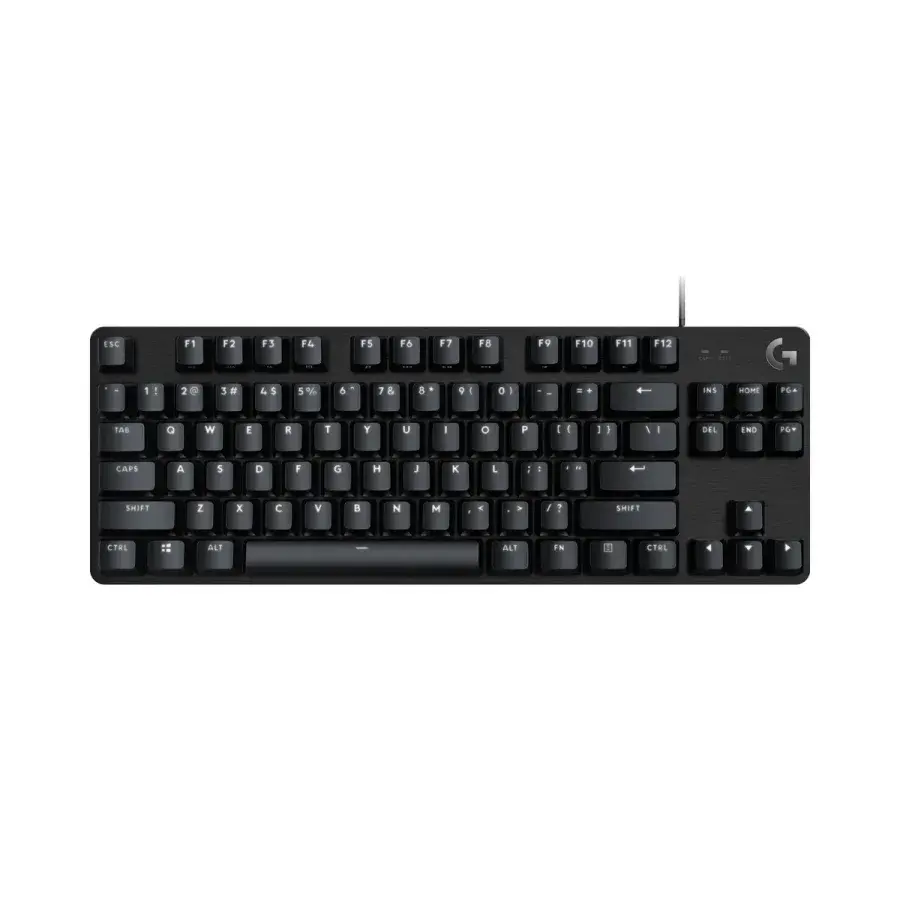
Logitech G413 TKL SE Nordic — det sikre mekaniske valg
G413 TKL SE koster 599 kroner hos Geekd og er Logitechs nøgterne bud på et
mekanisk TKL-tastatur i nordisk layout. Det har ingen aftageligt kabel, ingen
drejeknap og ingen ekstravagante funktioner — til gengæld har det en
aluminiumsplade, hvid baggrundsbelysning og et navn med et supportapparat bag.
Hvad du bør tjekke
Butik: Geekd
Kategori: Gamingudstyr
Kontrolpunkter: at varianten er Nordic, at belysningen er hvid og ikke
RGB, kabelføring, plads bag tastaturet
Passer bedst til
Vil du bare have et mekanisk tastatur, der virker i mange år, og gider du ikke
sætte dig ind i switch-varianter og keycap-profiler, er det her det tastatur,
vi peger på uden forbehold. Det er også et fornuftigt valg til en delt
computer, hvor flere skal kunne finde ud af at bruge det.
Vær opmærksom på
Belysningen er enkeltfarvet hvid, så leder du efter det farvede lysshow, skal
du kigge på Dark Project eller SteelSeries i stedet. Kablet er fast monteret,
hvilket betyder, at en kabelskade sender hele tastaturet på pension i stedet
for bare kablet.
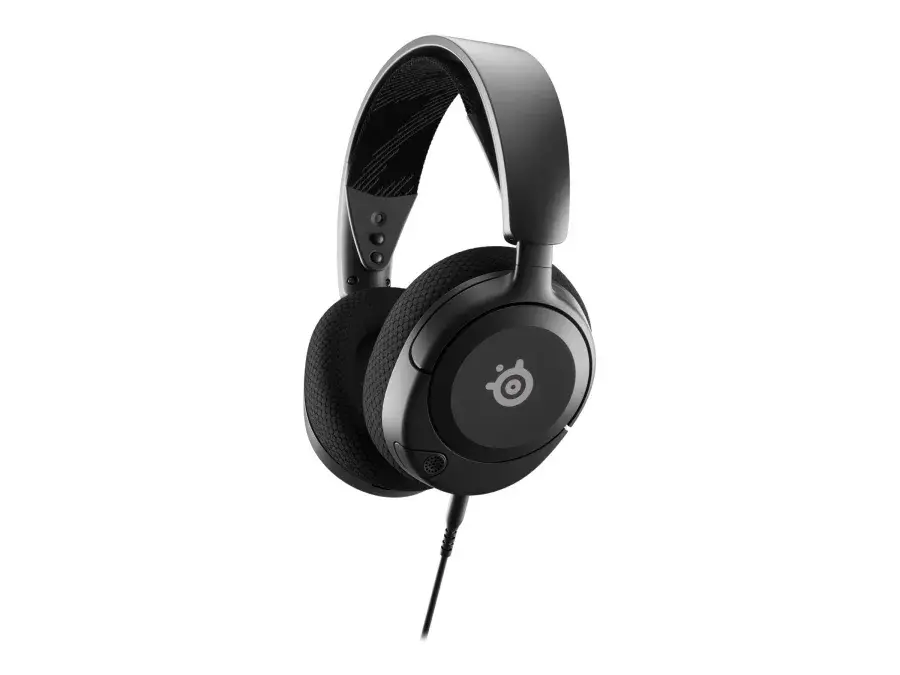
SteelSeries Arctis Nova 1 — komfort til under 500 kroner
Arctis Nova 1 er den kablede indgang til SteelSeries’ Nova-serie, og den arver det, der gør serien værd at kende: en let konstruktion, elastisk bøjlebånd, der fordeler vægten, og en mikrofon der kan trækkes helt ind i ørekoppen. Til 489 kroner er det især komforten, der gør forskellen — hovedbåndet lægger sig fladt mod issen i stedet for at hvile på ét punkt, hvilket er hele årsagen til, at serien har fået ry for at kunne bæres en hel aften. Lyden er neutral snarere end spektakulær, og det passer godt til et headset, der skal kunne begge dele: spil om aftenen og møder om formiddagen.
Det bør du tjekke
Butik: Geekd.dk
Kategori: Gamingudstyr, kablet headset
Kontrolpunkter: om du foretrækker den sorte eller hvide udgave, da priserne er forskellige, og om dit bord har plads til kablets længde uden forlænger
Passer bedst til
Bruger du briller, er det her modellen, jeg først ville kigge på i prisklassen, fordi det bløde bøjlebånd og de flade ørepuder giver mindre pres mod brillestængerne end en stiv plastbøjle gør. Den passer også godt til dig, der vil have en indtrækkelig mikrofon, så headsettet ikke skriger gaming, når du tager det med på kontoret.
Vær opmærksom på
Nova 1 er den simpleste model i familien, så du får hverken trådløs forbindelse, indbygget forstærker eller den ekstra mikrofonbehandling, som findes længere oppe i Nova-serien. Det er en kablet analog forbindelse hele vejen, og det betyder, at lydkvaliteten står og falder med, hvor god lydudgangen i din maskine eller controller er.
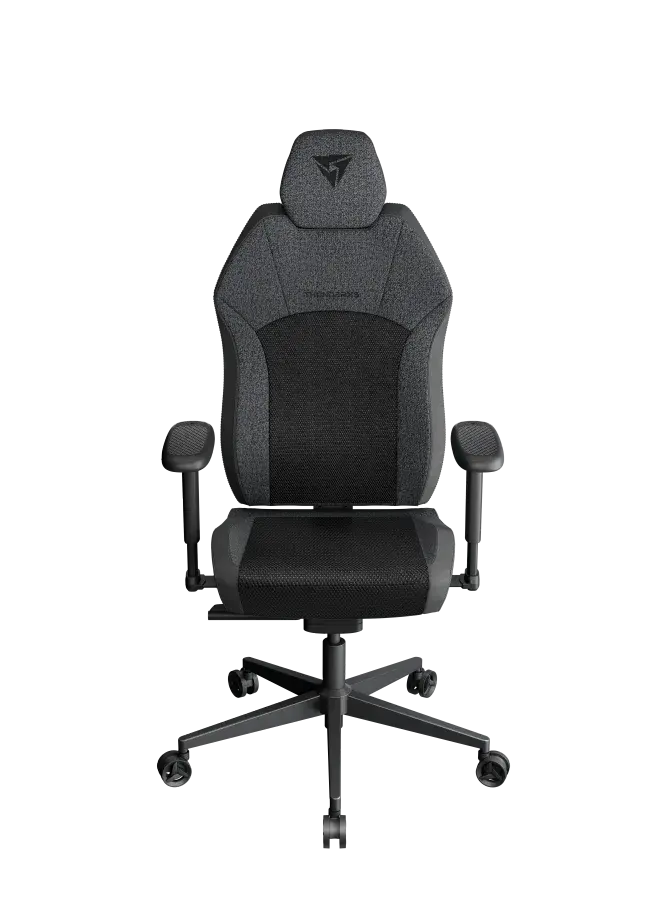
ThunderX3 TX3 SOLO Mesh Black — netryg i stedet for kunstlæder
TX3 SOLO koster 1.644 kroner hos Geekd og er ThunderX3s bud på en stol, der
ligner et kontormøbel frem for et racersæde. Ryggen er netstof, så varmen slipper
ud i stedet for at samle sig i lænden efter to timer, og armlænene kan justeres i
seks retninger, hvilket er det, der reelt afgør, om skuldrene får lov at falde
ned. SYNC4-mekanismen vipper sæde og ryg sammen i et fast forhold, så ryglænet
følger med, når du læner dig tilbage, i stedet for at efterlade lænden i luften.
Stolen er godkendt til 125 kilo.
Det bør du tjekke
Butik: Geekd.dk
Kategori: Gamingudstyr, kontor- og gamerstol
Kontrolpunkter: at siddehøjden rammer, så dine fødder står fladt på gulvet
med knæene i cirka 90 grader, at armlænene kan komme ned i højde med
bordpladen, og at der er mindst 110 centimeter frit bag bordet til at rulle
stolen ud
Passer bedst til
Dig, der sidder mange timer i træk og bliver varm i ryggen af en polstret stol.
Netryggen er den mest mærkbare forskel i praksis, og fordi stolen ikke har
racerskaller i siderne, kan du også sidde skævt i den uden at blive låst fast i
én stilling. Den er samtidig neutral nok til et hjemmekontor, hvis den samme
plads skal bruges til arbejde om dagen.
Vær opmærksom på
Der følger ingen nakkestøtte med i den slags netryg-konstruktion, så vil du kunne
læne hovedet tilbage mellem runderne, skal du kigge efter en anden model.
Netstof giver mindre eftergivenhed under lårene end en tyk skumpude, og det er
et spørgsmål om smag mere end om kvalitet — sid på den, hvis du kan, før du
beslutter dig. Samling kræver typisk en halv time og to hænder.
Samlet ligger de tre på cirka 2.730 kroner. Lægger du en mus og en måtte til,
er du stort set på andet budgettrin uden skærmen. Skal musen have mange knapper,
fordi du spiller MMO eller MOBA, findes
Logitech G502 X med 13 knapper
til 475 kroner hos Proshop — den er et oplagt supplement til et tastatur uden
numerisk tastatur.
Kabelstyring og belysning
Det her er den billigste del af hele setuppet og den, der ændrer mest på, hvordan
det ser ud.
Saml kablerne i én streng. Velcrostrips for hver 15 til 20 centimeter, ikke
strips i plast, som du skal klippe over næste gang noget skal skiftes. En pose
koster under 50 kroner.
Flyt stikdåsen op under bordpladen. Skru den fast i undersiden med to skruer
eller dobbeltklæbende bånd. Så er der kun ét kabel, der går ned til gulvet, og
du kan støvsuge uden at rykke i noget.
Brug en kabelbakke. En metalbakke under bordpladen samler strømforsyninger
og overskydende kabel. Har du et hæve-sænke-bord, er den ikke valgfri — kablerne
skal kunne følge med op og ned uden at stramme.
Reducer antallet af kabler ved kilden. Sidder du med en bærbar, kan en
USB-C hub samle skærm, strøm og periferiudstyr i ét stik, så du
river ét kabel ud i stedet for fem, når maskinen skal med.
Sæt et lys bag skærmen. En lyskilde bag skærmen mod væggen kaldes
bias lighting og reducerer
kontrasten mellem et lyst billede og en mørk væg. Det er den eneste form for
belysning i et setup, der har en målbar effekt på øjnene. Vælg en neutral hvid
tone omkring 6.500 kelvin frem for en farve.
Og så RGB. Farvet lys i tastatur, blæsere og strips er ren udsmykning, og
det er helt i orden — det ændrer bare ingenting ved, hvordan du spiller. Vil du
vide, hvad de tre bogstaver egentlig dækker over, forklarer Den Store Danske
RGB kort og præcist. Vores eneste råd:
vælg én farve til hele bordet i stedet for regnbue overalt. Det er forskellen på
et setup, der ser bevidst ud, og et der ser tilfældigt ud.
Praktiske tips
Mål pladsen, før du køber noget som helst. Bredde, dybde og loftshøjde,
plus mindst 110 centimeter bag stolen, så du kan rulle ud. Halvdelen af alle
fejlkøb i den her kategori er borde, der ikke passer ind i rummet.
Køb en headset-holder til 50 kroner. Et headset, der ligger på bordet,
optager plads og bliver trådt på. En krog under bordpladen løser det for altid.
Læg tastaturet skævt, hvis du spiller skydespil. Et tastatur uden numerisk
del giver dig plads til at dreje det 10 til 15 grader mod venstre, så
håndleddet står lige. Det er den reelle grund til, at mange vælger et kompakt
layout.
Tænk på mikrofon og kamera fra starten, hvis du vil streame. Placeringen af
lyskilden og kameraet ændrer, hvor skærmen kan stå. Vi har samlet udstyret i
guiden til streaming setup, og hvis du bare skal se
ordentlig ud til møder, rækker det med at læse om et godt
webcam.
Tag et billede af bagsiden, når alt er samlet. Om et halvt år, når du skal
skifte en skærm ud, sparer det dig tyve minutters gætteri om, hvilket kabel der
gik hvorhen.
Ofte stillede spørgsmål
Hvad koster et fornuftigt gaming setup?
Uden computeren kan du komme fornuftigt fra start for cirka 3.000 kroner og få
noget rigtig godt for 6.000 kroner. Selve maskinen er en separat regning, og den
kan svinge fra få tusind til langt over tyve tusind — vi har regnet på
niveauerne under gaming pc.
Hvad skal jeg købe først, hvis jeg kun har råd til én ting?
Skærmen, hvis din nuværende kører 60 Hz. Stolen, hvis du har ondt i ryggen efter
en aften. Rækkefølgen mellem de to afgøres af, hvad der generer dig lige nu, og
ikke af hvad der ser bedst ud på et billede.
Hvor dybt skal et bord være til gaming?
Mindst 70 centimeter, og helst 80. Under 60 centimeter kan du ikke få skærmen
langt nok væk, når den står på sin fod, og så sidder du for tæt. En skærmarm
kan redde et smalt bord, fordi den flytter foden væk fra bordpladen. Mere om
mål og opstilling under gamer bord.
Giver RGB-lys bedre ydelse i spil?
Nej. Ikke ét billede i sekundet. Det er udsmykning, og på trådløst udstyr
koster det endda batteritid. Bias-lys bag skærmen er den eneste belysning, der
gør noget målbart, og det handler om øjnene, ikke om spillet.
Kan man lave et ordentligt setup omkring en bærbar?
Ja, og det er ofte billigere, fordi skærmen allerede er der som ekstra flade.
Du skal bruge en hub eller dock, en ekstern skærm i øjenhøjde og et separat
tastatur, så maskinen kan stå ved siden af i stedet for foran dig. Se
overvejelserne under gaming laptop.
Hvor meget plads skal mus og tastatur have?
Det afhænger af din følsomhed. Spiller du med lav følsomhed og store
armbevægelser, skal du bruge 40 til 50 centimeter fri bredde til musen alene, og
så bliver måtten det, der bestemmer bordets dybde. Vi har regnet det igennem
under musemåtte og under gamer mus.
Hvor højt skal skærmen sidde?
Toppen af billedfladen i eller lige under øjenhøjde, så blikket falder let
nedad. På et standardbord med en standardfod sidder de fleste skærme fem til ti
centimeter for lavt.
Har du fulgt rækkefølgen herover, ved du nu, hvad du mangler, og i hvilken
orden det skal købes. Næste skridt er at vælge de enkelte dele: start med
skærmen, fordi den styrer resten af opstillingen, tag
derefter et tastatur og en mus, der passer
til dine hænder, og find et headset, du kan have på i fire
timer. Møblerne kan sagtens komme sidst i tid — bare ikke sidst i budgettet, for
en gaming stol, der passer, er den eneste del af setuppet, du
stadig mærker om ti år.