Streaming setup: rækkefølgen der afgør, om det bliver godt
Der findes to måder at bygge et streaming setup på. Den ene er at læse en
udstyrsliste fra en, der har streamet i seks år, og købe det hele på én gang.
Den anden er at købe i den rækkefølge, hvor hver enkelt krone giver den største
forskel — og det er den, vi gennemgår her. Vi går ikke i dybden med de enkelte
modeller på denne side; det gør vi til gengæld i guiderne til
webcam og mikrofon til pc, og selve
gamerpladsen med bord, stol og skærm har sin egen gennemgang under
gaming setup.
Vi har hjulpet nok folk i gang til at kende mønsteret: de bruger 2.000 kroner
på et kamera, streamer to gange, og opdager så, at ingen bliver hængende. Ikke
fordi billedet er dårligt, men fordi de lyder som om de sidder i et
badeværelse, og fordi ansigtet er en grå silhuet mod et vindue. Kameraet var
aldrig problemet. Det er nærmest aldrig kameraet.
Hvad består et streaming setup af?
Der er seks lag, og det er værd at have dem alle i hovedet, før du køber det
første.
Maskinen. Den skal både køre spillet og komprimere videoen samtidig. Hvordan
den opgave fordeles mellem processoren og grafikkortet, er den vigtigste
tekniske beslutning i hele opsætningen, og vi tager den lige nedenfor.
Forbindelsen. Din upload-hastighed sætter loftet for, hvor god en
videokvalitet du overhovedet kan sende ud. Ikke download — upload. De to tal er
sjældent i nærheden af hinanden på en dansk internetforbindelse.
Lyden. Enten mikrofonen i et headset eller en selvstændig bordmikrofon. Det
er den del, seerne dømmer hurtigst, og også den, der er billigst at gøre
acceptabel. Streamer du med holdet, løser et gaming headset
både lytning og tale i én enhed.
Billedet. Et webcam til ansigtet, eller et kamera plus et capture card, hvis
du streamer fra konsol. Til pc-streaming kommer selve spilbilledet direkte fra
maskinen og kræver ingen ekstra hardware.
Lyset. En eller to lyskilder placeret foran dig. Den mest oversete del af
listen og samtidig den, der ændrer mest per hundrede kroner.
Tilslutningen. Porte nok til at holde det hele kørende samtidig. Det lyder
trivielt, lige indtil kameraet og mikrofonen begynder at falde ud på samme tid.
Krav til pc og internetforbindelse
Encoding på processoren eller på grafikkortet
At streame betyder at komprimere video i realtid, mens der samtidig kører et
spil. Den komprimering kan foregå to steder, og forskellen er stor nok til at
afgøre, om din nuværende maskine rækker.
Processoren kan gøre arbejdet med en softwarekomprimering, typisk kaldet
x264. Den giver et godt resultat ved lav bitrate, men den æder processorkraft
fra det spil, du sidder og spiller. På en maskine med fire kerner mærker du det
med det samme som faldende billedhastighed i spillet.
Grafikkortet har derimod en dedikeret kreds, der laver samme arbejde uden at
røre processoren nævneværdigt. Nvidia kalder deres NVENC, AMD og Intel har hver
deres tilsvarende. Det er her, mange bliver overraskede: har du et rimeligt
moderne grafikkort, behøver du ikke en kraftig processor for at kunne streame.
Kredsen kører uafhængigt, og belastningen på resten af maskinen er lille.
I praksis betyder det, at rådet “du skal have en stærkere pc” ofte er forkert.
Slå hardwarekomprimering til i stedet. Skal maskinen alligevel skiftes, ligger
overvejelserne i vores guide til gaming pc, og streamer du fra
noget bærbart, er varmeafgivelsen den vigtigste forskel — det gennemgår vi
under gaming laptop.
Den praktiske regel er, at du skal have mærkbart mere upload til rådighed, end
din bitrate bruger. Ligger du helt op ad loftet, kommer der udfald, hver gang
noget andet i husstanden bruger nettet. Sigt efter at bruge omkring to
tredjedele af det, forbindelsen kan.
Test din upload på et tidspunkt, hvor huset ellers er i brug — ikke klokken
seks om morgenen. Og sæt maskinen på kabel, hvis det overhovedet kan lade sig
gøre. Trådløst er blevet godt, men det svinger, og et enkelt dyk på et halvt
sekund er nok til, at seerne ser en frossen firkant. Et netværkskabel koster
under hundrede kroner og løser problemet permanent.
Kamera, lyd og lys — hvor flaskehalsen sidder
Her er den pointe, hele artiklen egentlig handler om. Når en stream føles
amatøragtig, er årsagen næsten altid lyd eller lys — og næsten aldrig kameraet.
Lyden er det, folk falder fra på først
En seer accepterer et middelmådigt billede i timevis. Dårlig lyd holder de ud i
under et minut. Rumklang, tastaturstøj og en stemme, der forsvinder, når du
læner dig tilbage, er de tre klassikere, og de skyldes alle sammen det samme:
mikrofonen sidder for langt væk.
Det billigste svar er en headsetmikrofon, som følger med hovedet og derfor
holder en fast afstand. Det bedste svar i det lange løb er en bordmikrofon i
rigtig afstand med det rigtige optagemønster — hvordan du rammer begge dele,
har vi skrevet grundigt om i guiden til mikrofon til pc.
Pointen her er kun rækkefølgen: lyden først, alt andet bagefter.
Lyset er den billigste opgradering af billedet
Et kamera til 600 kroner i godt lys slår et kamera til 2.000 kroner i dårligt
lys. Grunden er enkel: i mørke er sensoren nødt til at skrue følsomheden op, og
høj følsomhed giver grynet støj. Mere lys betyder lavere følsomhed, og lavere
følsomhed betyder et renere billede uden at du har rørt kameraet.
Grundopstillingen har tre positioner, men du behøver ikke dem alle fra
begyndelsen. Nøglelyset er hovedlyskilden og skal stå foran dig, en anelse
til siden og lidt over øjenhøjde. Udfyldningslyset er svagere og står på den
modsatte side for at blødgøre skyggen. Modlyset står bag dig og løfter
kanten af hoved og skuldre fri af baggrunden. Start med nøglelyset alene. Det
tager dig 80 procent af vejen.
En ting mere: hold farvetemperaturen ens. Dagslys fra vinduet og gult pærelys
fra loftet på samme tid får kameraets hvidbalance til at gætte, og resultatet er
en ansigtsfarve, ingen har bedt om. Sluk den ene, eller sæt lyset til at matche
den anden.
Kameraet kommer i tredje række
Når lyd og lys er på plads, giver kameraet pludselig mening at bruge penge på.
Til streaming er det ikke opløsningen, der betyder mest, men billedhastigheden —
et 1080p-kamera ved 60 billeder per sekund ser mere levende ud end et
4K-kamera ved 30, fordi du bevæger dig, mens du taler. Hele afvejningen mellem
opløsning, billedhastighed og synsfelt ligger i vores gennemgang af
webcam.
Et realistisk startsæt i fire dele
For at gøre rækkefølgen konkret er her fire varer, der tilsammen dækker de fire
grundelementer: lyd, lys, billede og tilslutning. Det er ikke en rangliste, og
det er ikke det eneste rigtige valg — det er et eksempel på, hvad hvert trin
koster, når man lægger det sammen til en samlet pris.
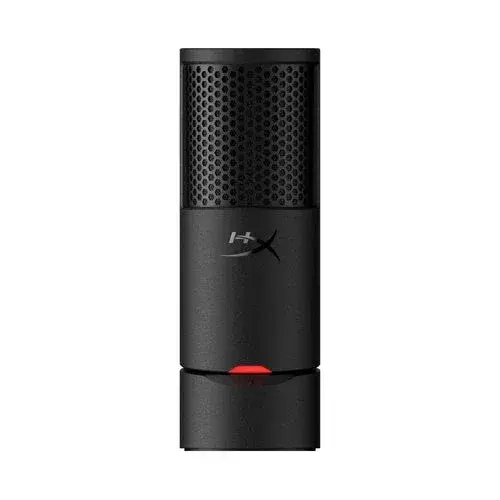
HyperX SoloCast 2 — enkel, sort og uden noget at rode med
SoloCast-serien har altid handlet om at fjerne knapper frem for at tilføje dem, og anden generation fortsætter linjen med en kompakt USB-mikrofon uden software, uden mønstervælger og uden lys. Den optager med 96 kHz samplingsfrekvens, vejer 368 gram og leveres med et to meter langt USB-C til USB-A-kabel samt en hurtigstartvejledning, og så er der reelt ikke mere at sætte sig ind i. Det er en fordel, hvis du bare vil have bedre lyd i Discord og på møder uden at bruge en aften på indstillinger.
Det bør du tjekke
Butik: Geekd.dk
Kategori: PC-tilbehør, USB-mikrofon til gaming og møder
Kontrolpunkter: at du kan leve uden mønstervalg og hovedtelefonudgang, og at der er plads til stativet foran skærmen
Passer bedst til
Den, der har prøvet at drukne i indstillinger på en tidligere mikrofon og bare vil have noget, der virker fra stikket. Følsomheden er oplyst til -7,8 dB, og den kan tilsluttes uden drivere, hvilket gør den lige så nem at flytte over på en anden maskine som at sætte et USB-stik i. Formatet er lavt og diskret i sort, så den forsvinder i et mørkt bordopsæt i stedet for at trække opmærksomhed.
Vær opmærksom på
Optagemønstret er ikke oplyst i produktbeskrivelsen, og det er værd at bemærke, fordi mønstret er den vigtigste enkeltfaktor for, hvor meget rumstøj der kommer med. Der er heller ikke oplyst nogen hovedtelefonudgang, så monitorering skal ske gennem computeren med den forsinkelse, det giver. Vil du have mønstervalg, shockmount eller lydløs mute, ligger de funktioner længere oppe i serien.
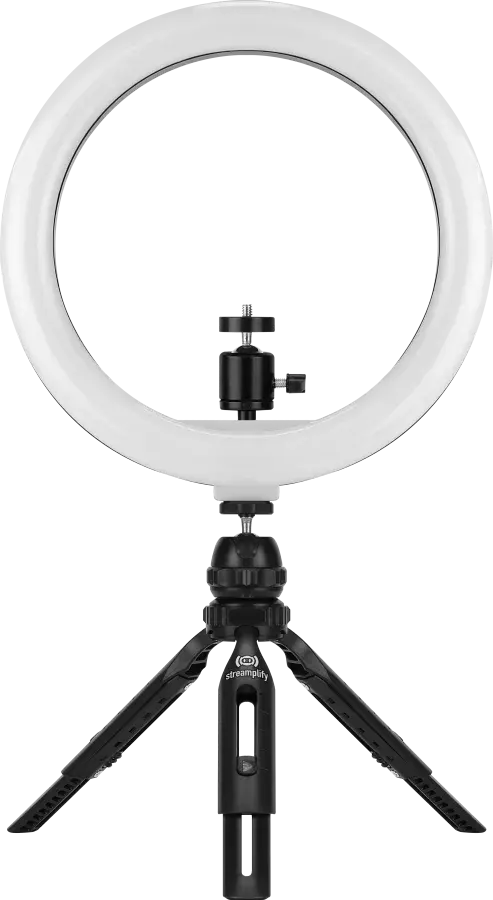
Streamplify LIGHT 10 — det billigste sted at hente et bedre billede
En ring på 25,4 centimeter med 120 lysdioder, som kører på almindelig USB ved 5 volt og 2 ampere og bruger 10 watt. Producenten oplyser 1000 lumen som maksimum og 480 lumen målt i en meters afstand, en farvetemperatur, der kan skiftes mellem 3000 og 6000 kelvin i tre trin, og ti trin lysstyrke, som du skruer på med en knap, der sidder direkte på det 1,8 meter lange kabel. Farvegengivelsen er angivet til 90 eller derover, hvilket er det tal, der afgør, om huden ser naturlig ud eller får et gustent skær.
Hvad du bør tjekke
Butik: Geekd
Kategori: PC-tilbehør, belysning til video og stream
Kontrolpunkter: at der er en ledig USB-port tilbage til den, at det foldbare stativ på 20 til 25 centimeter er højt nok på netop dit bord, og at kuglehovedet med kameragevind på en kvart tomme passer til det, du vil montere
Passer bedst til
Den, der har et fornuftigt kamera og alligevel ser grynet ud, fordi rummet er for mørkt. De ti trin lysstyrke betyder, at du kan lægge lyset lige akkurat over rummets eget niveau i stedet for at blive blændet, og de tre farvetemperaturer gør det muligt at ramme det samme lys som lampen i loftet, så hvidbalancen ikke begynder at gætte. Gooseneck-holderen tager enheder op til 76 millimeter i bredden, så ringen kan også bruges som lys til optagelser med telefon.
Vær opmærksom på
En ring på lidt over 25 centimeter er et lille lys, og den skal derfor stå tæt på dig for at virke — de 480 lumen i en meters afstand falder hurtigt, når du rykker den længere væk. Den giver et fladt frontlys uden skygger, hvilket klæder ansigter, men ikke skaber dybde i billedet, og den karakteristiske ringformede refleks i brillerne er svær at undgå, hvis lyset sidder lige foran dig. Strømmen kommer fra USB, så husk at regne porten med, hvis der i forvejen sidder kamera og mikrofon i maskinen.
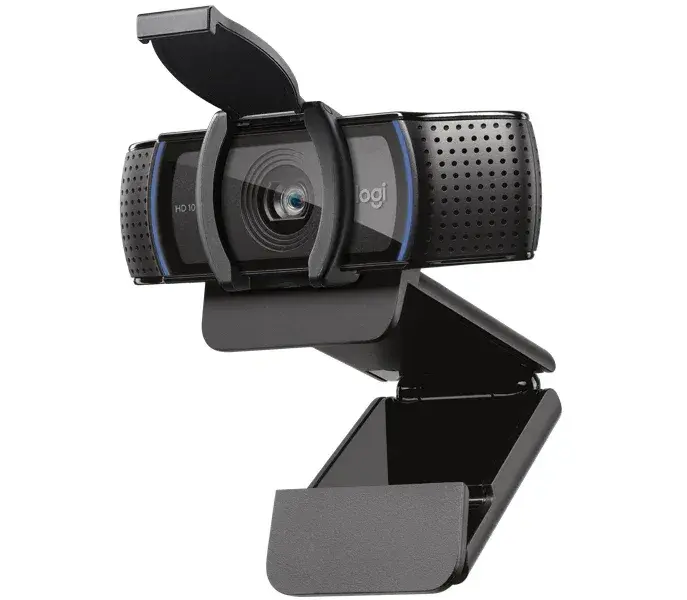
Logitech C920e — arbejdshesten, som alle andre måles imod
C920-familien har været referencepunktet for webcams i mere end et årti, og e-varianten er erhvervsudgaven af den. Logitech oplyser 1920 × 1080 pixel ved 30 billeder per sekund med 1280 × 720 ved 30 som den anden tilstand, autofokus, indbygget lyskorrektion, et diagonalt synsfelt på 78 grader og to omniretningsbestemte mikrofoner med støjreduktion. Privatlivsdækslet er af pop-up-typen og sidder på selve huset, og monteringen er universel, så kameraet kan sidde på skærm, bærbar eller stativ. Ansigtssporing er der ikke.
Hvad du bør tjekke
Butik: Geekd
Kategori: PC-tilbehør
Kontrolpunkter: at det er e-varianten, du får — C920, C920s og C920e er tre forskellige varenumre med hver sit tilbehør og sin emballage
Passer bedst til
Den, der bruger kameraet hver dag og gerne vil have, at det bare virker. De to omniretningsbestemte mikrofoner er markant bedre end den enkelte mikrofon i billigklassen, og lyskorrektionen redder de møder, der ligger sent på eftermiddagen i vintermånederne. Kombinationen af autofokus, 78 graders synsfelt og et fysisk dæksel er stadig svær at slå til prisen.
Vær opmærksom på
Kameraet topper ved 30 billeder per sekund i alle tilstande, så det er ikke vejen til blødere bevægelse i en stream — der skal du op i en anden klasse. Erhvervsudgaver som e-varianten leveres desuden ofte i brun papkasse uden stativ og ekstra tilbehør, fordi de er beregnet til at blive rullet ud i hundredvis på en arbejdsplads. Tjek, hvad der ligger i æsken, hvis du forventer andet end kamera og kabel.
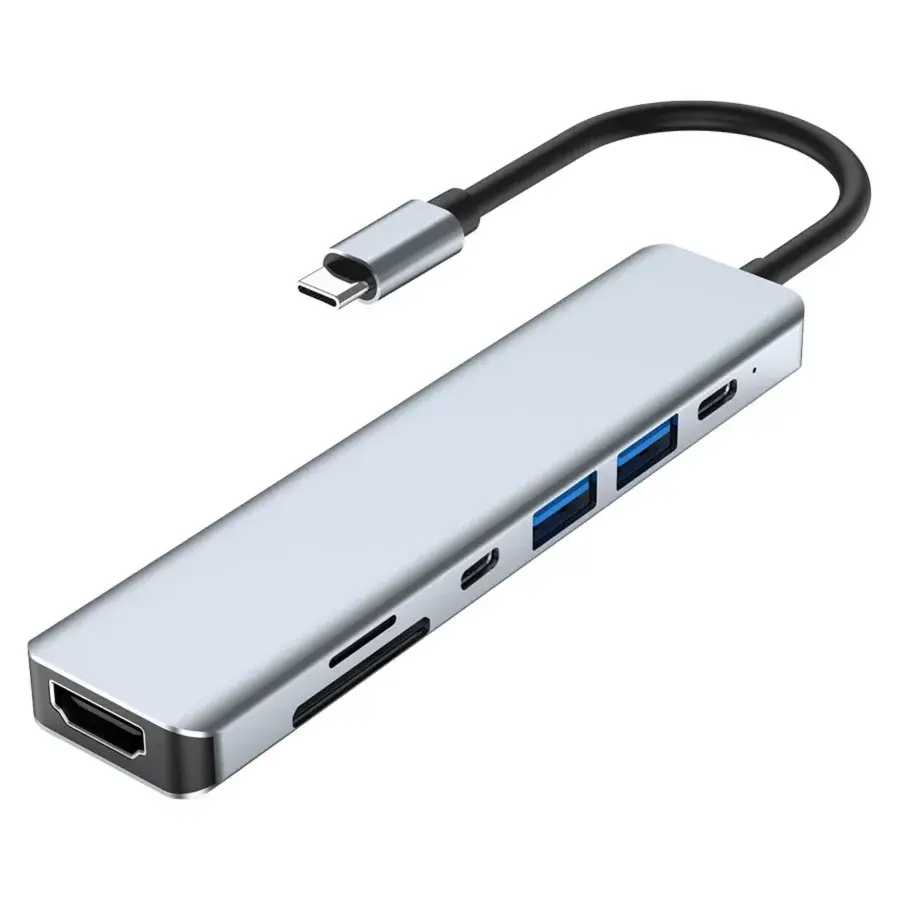
Lippa 7-i-1 60W USB-C PD 4K HDMI Hub — kortlæser med i prisen
Syv funktioner i et hus på 12 × 2,3 × 1 centimeter: en USB-C-dataport, en USB-C-port med pass-through-opladning, en HDMI-udgang med 4K ved 30 Hz, to USB-A-porte og en dobbelt kortlæser til både SD og microSD efter SD/TF 2.0-standarden. Lippa opgiver 5 Gbit per sekund på USB 3.0-porten og 480 Mbit per sekund på USB 2.0-porten og USB-C-dataporten. Vægten er omkring 150 gram, farven er grå.
Hvad du bør tjekke
Butik: Lippa.dk
Kategori: PC-tilbehør
Kontrolpunkter: hvilken af de to USB-A-porte der er den hurtige, og hvilket watt-tal produktsiden ender med at stå ved
Passer bedst til
Alle der flytter billeder eller optagelser fra kamera til computer og er trætte af at slæbe en separat kortlæser med. Kombinationen af kortlæser, to USB-A-porte og HDMI dækker et helt lille redigeringssetup ude i felten, og de 150 gram er stadig taskevenlige. Til en bærbar med kun to USB-C-porte er det her det punkt, hvor et hub begynder at føles som en rigtig arbejdsplads i stedet for en nødløsning.
Vær opmærksom på
Watt-tallet er inkonsistent hos butikken: adressen på produktsiden siger 87W, brødteksten siger 87W, men produkttitlen og specifikationslisten siger 60W pass-through. Vi holder os til de 60W fra titlen og anbefaler, at du får det bekræftet, inden du køber den til en bærbar, der trækker mere. De to USB-A-porte kører desuden ikke i samme hastighed — den ene er 5 Gbit per sekund, den anden 480 Mbit per sekund — og det fremgår ikke af huset, hvilken der er hvilken, så det bliver et spørgsmål om at prøve sig frem. HDMI-udgangen kører 4K ved 30 Hz og ikke 60 Hz, så en ekstern skærm til spil er den ikke svaret på.
Samlet lander de fire dele omkring 1.556 kroner, og læg mærke til fordelingen:
lyden koster mere end lyset og billedet tilsammen med kameraet regnet fra.
Hubben er kun nødvendig, hvis maskinen er en bærbar med to porte — sidder du ved
en stationær med porte nok, kan du springe den over og bruge pengene et andet
sted. Forskellen på et simpelt hub og en rigtig dockingstation har vi gjort op i
artiklen om USB-C hub.
Software og opsætning
Programmet, næsten alle ender med, er OBS Studio. Det
er gratis, åbent og virker på Windows, macOS og Linux, og alle større
platforme — Twitch, YouTube og Kick — kan modtage fra det. Streamlabs bygger
oven på den samme motor med flere færdige grafikelementer og en tungere
belastning til gengæld.
Vi går ikke gennem menuerne skærmbillede for skærmbillede, for de flytter sig,
hver gang der kommer en ny version. De fire principper flytter sig derimod ikke:
Sæt encoderen til hardware, hvis maskinen har muligheden. Det er den ene
indstilling, der frigør mest processorkraft til spillet.
Vælg opløsning og billedhastighed ud fra din upload, ikke ud fra din
skærm. Har du en høj opdateringsfrekvens på gaming
skærmen, betyder det ikke, at streamen skal sende det samme.
Byg scenerne, mens du er rolig. En scene til spil, en til pause og en til
snak er nok. Flere end det bliver aldrig brugt.
Optag en testudsendelse, og se den igennem som seer. Fem minutter afslører
mere end en time i indstillingerne.
Prioriteret købsrækkefølge og tre niveauer
Reglen er den samme hele vejen igennem: køb det, der løser det, seeren først
lægger mærke til.
Første prioritet er lyden. En brugbar mikrofon eller et headset med en
ordentlig mikrofonarm. Uden det er resten ligegyldigt.
Anden prioritet er lyset. Et enkelt lys foran dig gør mere for billedet end
at fordoble kamerabudgettet.
Tredje prioritet er kameraet. Nu kan det, du køber, faktisk ses.
Fjerde prioritet er tilslutning og komfort. Porte nok, kabelstyring og et
bord, der har plads til det hele. Målene på det ligger i vores guide til
gamer bord.
Startniveau under 2.000 kroner
Headset eller en enkel USB-mikrofon, ét lys, et Full HD-webcam og et
netværkskabel. Du har alt, der skal til for at sende, og ingen af delene bliver
overflødige senere.
Mellemniveau omkring 4.000 kroner
Bordmikrofon med arm, to lyskilder, et kamera med højere billedhastighed og en
hub eller dockingstation, så porte og kabler er styret. Det er her, de fleste
bør ende, hvis de streamer fast.
Fuldt setup
Capture card til konsol, greenscreen, akustisk dæmpning på væggen og en ekstra
skærm til chatten. Køb det først, når du ved, hvad du mangler — ikke før.
USB-porte og båndbredde
En fejl, næsten ingen guider nævner, og som rammer meget præcist på det tidspunkt,
hvor opsætningen bliver komplet: kamera og mikrofon dropper ud samtidig, og det
sker typisk lige efter du har tilføjet den fjerde eller femte USB-enhed.
Forklaringen er, at porte på en computer deles om en fælles kanal tilbage til
maskinen, og at USB Implementers Forum definerer både
den båndbredde og det strømbudget, alt tilbehøret skal deles om. Et webcam, der
sender ukomprimeret video, fylder overraskende meget, og en USB-mikrofon sender
en konstant lydstrøm. Ligger de to på samme kanal sammen med en ekstern disk,
løber det over — og symptomet er ikke en fejlmeddelelse, men to enheder, der
forsvinder samtidig.
Løsningen er lavpraktisk. Sæt kameraet og mikrofonen i porte, der ikke deler
kanal, altså typisk én foran og én bagpå kabinettet. Hold eksterne harddiske
væk fra samme hub som lyd og billede. Og sæt aldrig mikrofonen i et hub uden
egen strømforsyning, hvis der i forvejen sidder noget, der lader.
Praktiske tips
Optag før du sender. Kør en optagelse på ti minutter, og se den igennem med
hovedtelefoner på. Du opdager både rumklang, et skævt kamera og et lys, der
blænder, uden at nogen har set det.
Ryd baggrunden, før du køber en greenscreen. En rolig væg koster ingenting
og ser bedre ud end en dårligt oplyst greenscreen med grønne kanter om håret.
Sæt kameraet i øjenhøjde. Et kamera nedefra giver et perspektiv, ingen har
bedt om. En bogstabel er en fuldgyldig løsning.
Skru lyset ned, ikke op. Det er den mest almindelige begynderfejl: fuld
styrke direkte i ansigtet giver et fladt, udbrændt billede. Læg lyset lige
akkurat over rummets eget niveau.
Hold styr på kablerne fra starten. Et kamera, et lys, en mikrofon og et
netværkskabel er fire nye ledninger på bordet. Velcrostrips og en kabelbakke er
den billigste opgradering i hele artiklen.
Stream én gang om ugen frem for fire gange og så aldrig igen. Udstyret er
den nemme del.
Ofte stillede spørgsmål
Hvad skal jeg købe først til et streaming setup?
Lyden. En mikrofon eller et headset, der placerer mikrofonen tæt på munden, er
den enkeltinvestering, der ændrer mest for seeren. Derefter kommer lyset, så
kameraet og til sidst tilslutning og komfort.
Er min pc kraftig nok til at streame?
Sandsynligvis, hvis den har et rimeligt moderne grafikkort. Hardwarekomprimering
på grafikkortet flytter arbejdet væk fra processoren, og så bliver kravene til
resten af maskinen markant lavere, end de fleste guider antyder.
Hvor hurtig internetforbindelse kræver streaming?
Det er upload-hastigheden, der tæller, ikke download. Sigt efter kun at bruge
omkring to tredjedele af den upload, du har, så der er plads til udsving, og
sæt maskinen på kabel frem for trådløst, hvis det er muligt.
Har jeg brug for et capture card?
Kun hvis du streamer fra en konsol. Streamer du fra pc, kommer spilbilledet
direkte fra maskinen, og et capture card er en udgift uden formål.
Kan jeg bruge mit webcams indbyggede mikrofon?
Til en test, ja. Til en stream, nej. Mikrofonen sidder halvanden meter fra din
mund og fanger både tastatur og rumklang, og den er den hurtigste vej til, at
folk klikker videre.
Er ringlys godt nok, eller skal jeg have et softbox-lys?
Et ringlys er et fint sted at starte, fordi det er billigt og giver et jævnt
frontlys. Det giver til gengæld en flad belysning uden dybde og en synlig
refleks i brilleglas. Bliver stream til en fast vane, er et større lys ved siden
af den naturlige næste opgradering.
Hvor mange USB-porte skal jeg regne med?
Tæl kamera, mikrofon, lys, mus, tastatur og headset — det er seks, før du har
tilsluttet noget som helst usædvanligt. Læg to i reserve oveni, og vær opmærksom
på, at porte deler båndbredde og strøm indbyrdes.
Bygger du videre herfra, er de tre næste skridt allerede beskrevet i detaljer:
lyden i mikrofon til pc, billedet i webcam og
porte og strøm i USB-C hub. Skal hele pladsen omkring dig også
have et løft — bord, stol, skærm og kabelføring — er
gaming setup det rigtige sted at fortsætte.