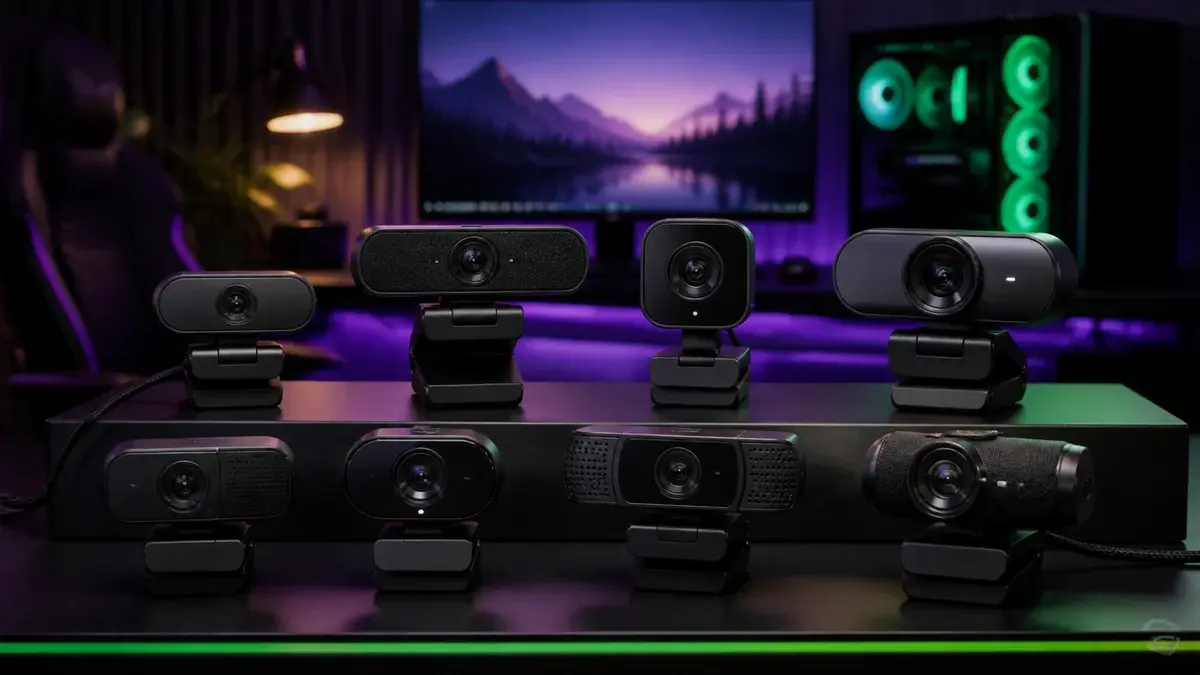
Webcam til pc i 2026 — otte modeller fra 149 til 2.190 kroner, og den ærlige forklaring på, hvorfor 1080p ved 60 billeder slår 4K ved 30 til streaming.
Webcam til pc: guiden til opløsning, billedhastighed og lys
Det her er en guide til det lille kamera, du sætter på skærmen eller den bærbare — ikke til skikameraer i Trysil eller trafikkameraer på motorvejen. Skal du bruge et webcam til møder, undervisning eller streaming, gennemgår vi her otte modeller fra 149 til 2.190 kroner og forklarer, hvad hvert prisspring reelt køber. Bygger du en større opsætning, hænger den her side sammen med vores gennemgang af et streaming setup og guiden til mikrofon til pc.
Der findes tre gode grunde til at købe et webcam til pc: du har en stationær maskine helt uden kamera, du har en bærbar med et kamera fra 2019, som får dig til at ligne en overvågningsoptagelse, eller du er begyndt at streame og har opdaget, at billedet er det svageste led. De tre situationer peger på tre vidt forskellige prisniveauer, og det er dét, artiklen forsøger at holde styr på. Skal kameraet indgå i et samlet bord med skærm, lyd og lys, ligger rækkefølgen på indkøbene i vores gennemgang af et komplet gaming setup.
Én ting skal siges rent ud med det samme: alle otte kameraer nedenfor står på lager hos den samme danske forhandler, Geekd, og priserne er kontrolleret i juli 2026. Det er altså ikke et udsnit af hele det danske webcam-marked, men et udvalg fra én butik. Til gengæld dækker udvalget hele prisstigen fra 149 til 2.190 kroner og seks forskellige mærker, så sammenligningen mellem specifikationer og prisniveauer holder — også når du bruger den til at vurdere kameraer, vi ikke har med her.
Vores anbefalinger — otte webcams til pc
Vi har delt dem op efter pris i stedet for at rangordne dem fra et til otte. Et kamera til 149 kroner og et til 2.190 kroner konkurrerer ikke om den samme køber, og det er mere brugbart at vide, hvad hvert prisniveau giver dig. Vi har heller ikke haft kameraerne i hånden — det, du får her, er en gennemgang af de specifikationer, producenterne selv oplyser, oversat til hvad tallene betyder, når kameraet står på dit bord.
Budget under 350 kroner
Her får du et kamera, der virker, og som er markant bedre end det, der sidder i låget på en fem år gammel bærbar. Autofokus dukker op omkring 200 kroner, og over 300 kroner begynder producenterne at oplyse synsfelt og sensorstørrelse, så du reelt kan sammenligne.
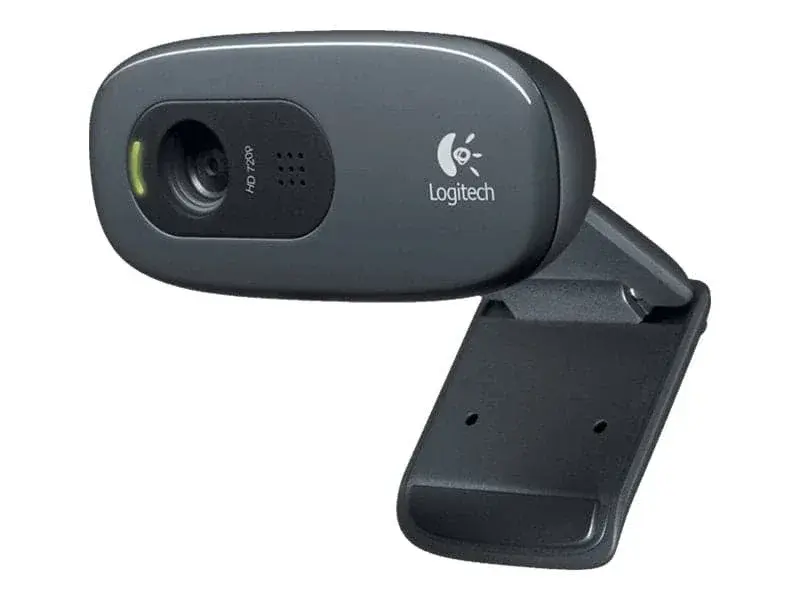
Logitech HD Webcam C270 — det billigste, der stadig er godt nok
C270 er billigst i oversigten til 149 kroner, og den holder sig bevidst til det basale: 720p i bredformat ved 30 billeder per sekund, én indbygget mikrofon med støjreduktion og en universalklemme, der enten kan sidde på skærmkanten eller stå på en hylde. Logitech fremhæver, at kameraet automatisk tilpasser sig svag belysning, så motivet ikke drukner i skygge, når aftenlyset forsvinder. Der er ingen autofokus og ingen mekanisk lukker — det er ganske enkelt ikke med i prisen.
Hvad du bør tjekke
Butik: Geekd
Kategori: PC-tilbehør
Kontrolpunkter: at 720p rent faktisk er nok til det, du bruger kameraet til, og at du har en ledig USB-A-port, da kablet er fastmonteret uden adapter
Passer bedst til
Den anden maskine i huset, forældrenes computer eller den stationære pc, hvor kameraet skal bruges til et ugentligt opkald og ikke andet. Skal du blot ses tydeligt i et Teams-møde på en kvadrat i hjørnet af en skærm, opløser 720p det billede fint — forskellen til 1080p forsvinder i den komprimering, mødeprogrammet alligevel lægger ovenpå.
Vær opmærksom på
Fast fokus betyder, at kameraet er skarpt i ét bestemt afstandsområde. Sidder du normalt tilbagelænet og læner dig pludselig helt ind mod skærmen for at læse noget, bliver du blød i kanten — det retter sig ikke selv, sådan som et autofokuskamera gør. Der følger heller ikke et privatlivsdæksel med, så vil du dække linsen af, skal du købe et klistermærkedæksel ved siden af eller vende kameraet mod loftet.
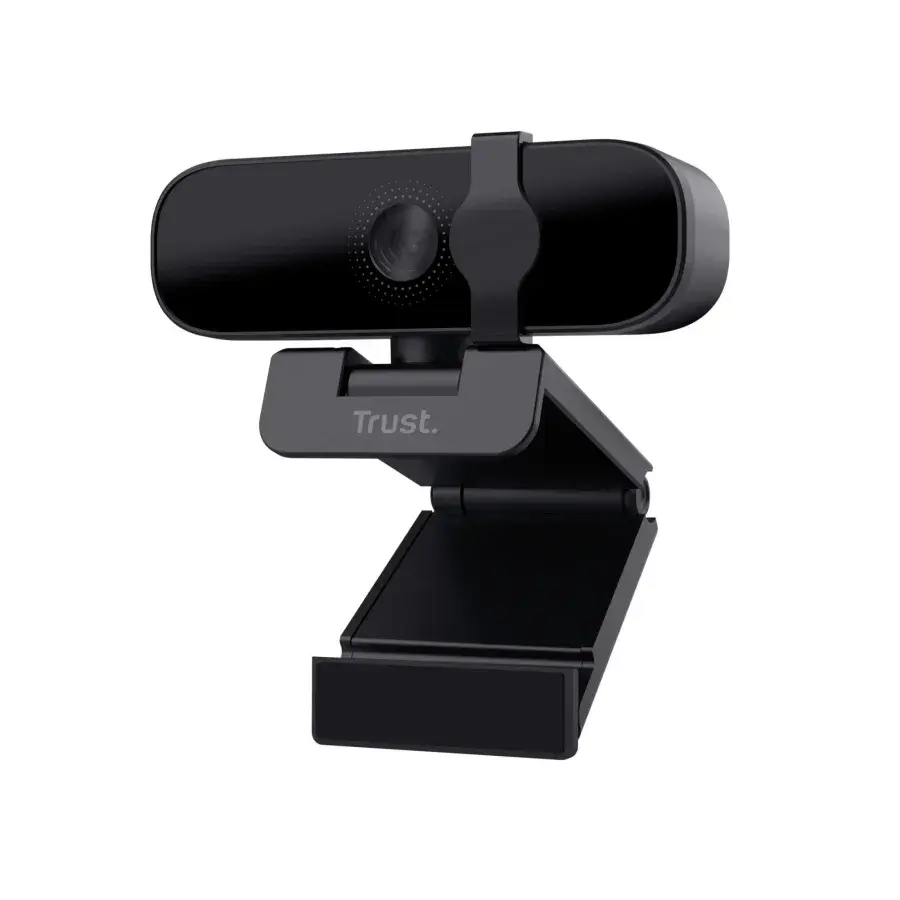
Trust Tanor Full HD Webcam — autofokus til 213 kroner
Tanor er det sted i prisstigen, hvor autofokus dukker op første gang. Trust angiver 1080p Full HD i 1920 × 1080, autofokus, en indbygget mikrofon med støjreduktion og ren plug and play over USB uden drivere. Klipsen kan justeres, så kameraet kan sidde på en skærm, en bærbar eller et stativ, og kompatibiliteten dækker Windows, macOS og Chrome OS samt Teams, Zoom, Skype og Discord. Til under 250 kroner er det en usædvanlig komplet specifikationsliste.
Hvad du bør tjekke
Butik: Geekd
Kategori: PC-tilbehør
Kontrolpunkter: at billedhastigheden ikke er oplyst som andet end standard — Trust angiver ikke 60 billeder per sekund nogen steder, så regn med 30
Passer bedst til
Dig, der skal have et ordentligt kamera til hjemmekontoret uden at bruge en halv tusindlap. Autofokus er den funktion, du mærker mest i hverdagen, fordi den holder ansigtet skarpt, uanset om du sidder tilbagelænet eller læner dig ind over tastaturet — og her får du den til under det halve af, hvad et Logitech-kamera med samme funktion koster.
Vær opmærksom på
Trust oplyser hverken synsfelt i grader eller sensorstørrelse på produktsiden, og det er de to tal, der plejer at afsløre, hvor bredt et kamera fanger, og hvor godt det klarer sig i skumringslys. Er du følsom over for, hvor meget af rodet bag dig der kommer med i billedet, er det værd at afklare inden køb. Der er heller ikke noget fysisk privatlivsdæksel nævnt i specifikationerne.
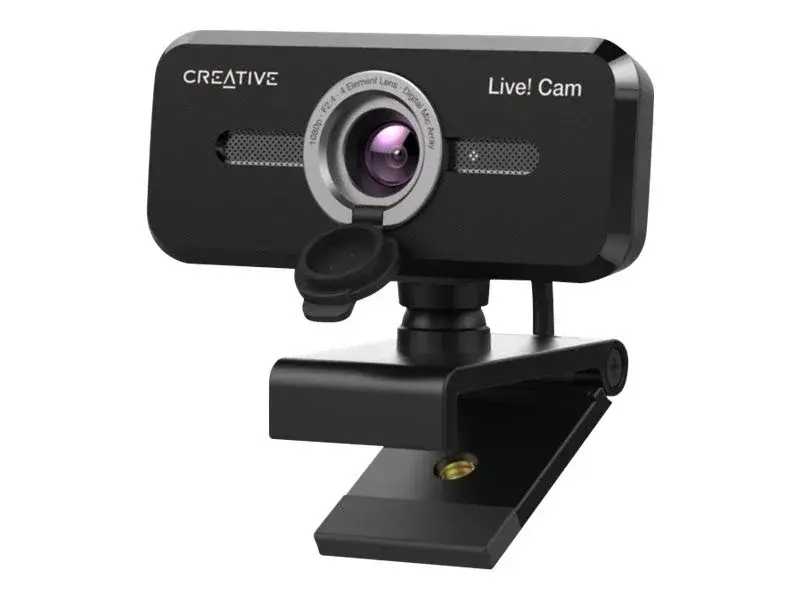
Creative Live! Cam Sync 1080p V2 — den bedst dokumenterede i klassen
Creative er det eneste mærke i oversigten, der lægger hele specifikationsarket frem, og det gør kameraet nemt at vurdere. Sensoren er 2 megapixel CMOS, den maksimale opløsning er 1920 × 1080 ved 30 billeder per sekund, det vandrette synsfelt er 77 grader, og mindste fokusafstand er 50 centimeter. Der er integreret objektivdække, omniretningsbestemte mikrofoner, USB 2.0 med et fastmonteret kabel på 1,8 meter og to års garanti. Huset måler 8,3 × 5,8 × 6 centimeter.
Hvad du bør tjekke
Butik: Geekd
Kategori: PC-tilbehør
Kontrolpunkter: afstanden fra dit ansigt til skærmen — mindste fokusafstand er 50 centimeter, og sidder du tættere på en lille bærbar, kan billedet blive blødt
Passer bedst til
Den, der vil vide præcis, hvad der købes. De 77 grader vandret er et bevidst kompromis: bredt nok til at to personer kan sidde ved siden af hinanden foran kameraet, men ikke så bredt at hele stuen kommer med. Kabellængden på 1,8 meter rækker desuden fra en skærm ned til en stationær maskine på gulvet, hvilket kortere kabler i klassen ikke altid gør.
Vær opmærksom på
Panorering og vipning står anført med 360 og 30 grader, men det er kameraets mekaniske bevægelighed på foden, ikke en motoriseret funktion — du drejer det selv med hånden. Kameraet er også fastlåst til 30 billeder per sekund i både 1080p og 720p, så det er ikke det, du skal bygge en streamingopsætning omkring. Windows 7 og macOS 10.12 Sierra er de ældste understøttede systemer.
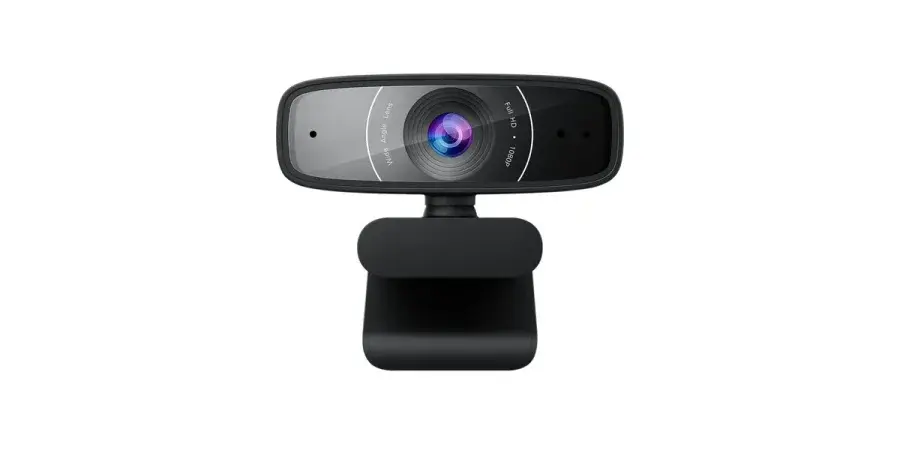
ASUS holder sig til en meget kort liste: 1920 × 1080 pixel ved maksimalt 30 billeder per sekund, indbygget mikrofon, USB 2.0 og klipmontering til skærmkanten. Huset er sort og diskret, og der er ingen indbygget blitz eller anden pynt. Det er et kamera, der er bygget til at fungere i videokonferencer og online møder frem for at have flest funktioner på æsken.
Hvad du bør tjekke
Butik: Geekd
Kategori: PC-tilbehør
Kontrolpunkter: at ASUS ikke oplyser autofokus i specifikationerne — skal kameraet holde skarpheden, når du flytter dig, er det værd at få bekræftet hos forhandleren
Passer bedst til
Dig, der allerede har ASUS-udstyr på bordet og gerne vil have noget, der ser ud som en del af det samme. Rent teknisk sidder C3 i det samme leje som Trust Tanor og Creative-modellen, så valget mellem dem handler mere om montering, kabellængde og udseende end om billedkvalitet — de leverer alle tre 1080p ved 30 billeder per sekund.
Vær opmærksom på
Klipmontering er den eneste monteringsform, ASUS nævner. Der står ikke noget om et stativgevind i bunden, så vil du sætte kameraet på et bordstativ eller en arm, bør du undersøge det først. Synsfeltet er heller ikke oplyst i grader, og det gør det svært at forudsige, hvor meget af rummet bag dig der kommer med, før kameraet står på bordet.
Det er her, kameraerne begynder at gøre noget aktivt ved lyset i stedet for bare at optage det, der er. Ringlys, modlyskompensation og lyskorrektion er de tre funktioner, der adskiller niveauet fra budgetklassen — og lys betyder i praksis mere for billedet end de sidste hundrede tusinde pixel.
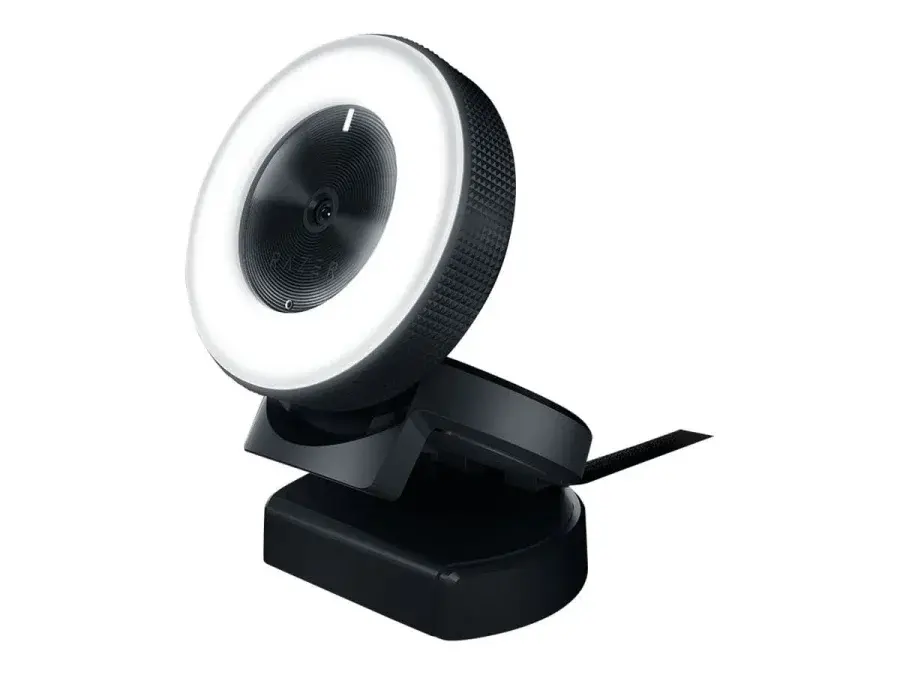
Razer Kiyo — kameraet med lyset bygget ind i ringen
Kiyo er det eneste kamera i oversigten, der løser belysningen samtidig med billedet. Rundt om linsen sidder et justerbart ringlys, som du kan skrue op og ned efter, hvor mørkt rummet er, og det er hele pointen med produktet. Billedsiden er 1080p Full HD ved 30 billeder per sekund, tilslutningen er plug and play over USB, og der følger et fleksibelt stativ med, så kameraet kan stå på bordet i stedet for at klemme om skærmen. Razer angiver kompatibilitet med Twitch, YouTube, Skype og Zoom.
Hvad du bør tjekke
Butik: Geekd
Kategori: PC-tilbehør
Kontrolpunkter: hvor meget plads der er omkring skærmkanten — Kiyo er markant tykkere end et almindeligt webcam, fordi ringlyset skal være der
Passer bedst til
Den, der streamer eller optager om aftenen i et værelse med én loftslampe. Et ringlys tæt på linsen fylder skyggerne under øjne og hage ud og gør, at kameraets sensor ikke behøver skrue så voldsomt op for følsomheden — og det er dét, der fjerner den grynede støj, som ellers plager billige webcams i mørke rum. Du sparer samtidig en separat lampe og en ledning til den.
Vær opmærksom på
Ringlys kaster en tydelig cirkelformet refleks i brilleglas, og det kan ikke reguleres væk, kun dæmpes. Bruger du briller foran kameraet dagligt, bør du prøve dig frem med vinklen, før du beslutter dig. Kameraet er desuden både tungere og dybere end resten af feltet, så på en tynd bærbar skærm kan det tippe låget bagover, hvis skærmen ikke står helt lodret.
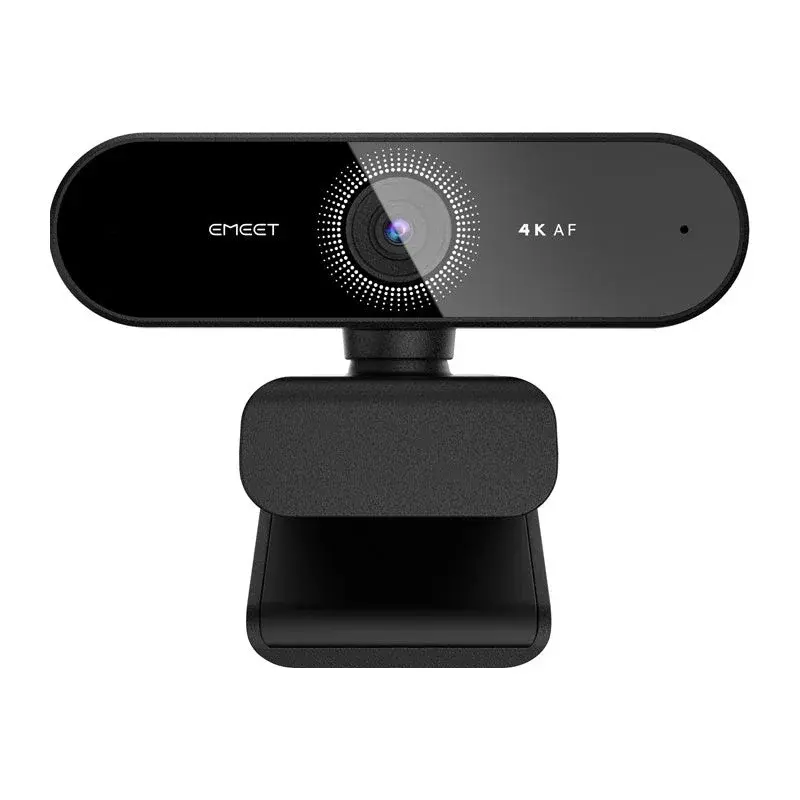
Nova 4K er det billigste 4K-kamera i oversigten og kommer med et par ting, som ellers plejer at koste dobbelt op. EMEET angiver op til 4K Ultra HD med 1080p Full HD som standardopløsning, PDAF-autofokus, et synsfelt på 73 grader, to støjreducerende mikrofoner, BLC-lyskompensation mod modlys og et indbygget privatlivsdæksel. Kameraet er plug and play, står på et justerbart stativ med roterende hoved, og lysstyrke, kontrast og farver kan finjusteres i EMEETLINK-softwaren.
Hvad du bør tjekke
Butik: Geekd
Kategori: PC-tilbehør
Kontrolpunkter: at billedhastigheden ved 4K ikke er oplyst — vil du optage i 4K frem for blot at have opløsningen på papiret, så få den bekræftet
Passer bedst til
Hjemmekontoret med et vindue bag skrivebordet. BLC står for modlyskompensation, og det er præcis den situation, hvor de fleste webcams gør dig til en silhuet: dagslyset bagfra får kameraet til at skrue ned, og ansigtet forsvinder. At der oveni er PDAF-autofokus, som er den hurtige fasedetektionstype, gør det også til et godt valg, hvis du bevæger dig meget under møder.
Vær opmærksom på
De 73 grader er det smalleste synsfelt i hele oversigten. Det er en fordel, når kun du skal med i billedet, men det bliver trangt, hvis I er to om at sidde foran samme kamera. 4K er desuden kun værd at betale for, hvis både dit netværk og modtagerens program understøtter det — de fleste mødeprogrammer sender stadig 1080p eller mindre uanset, hvad kameraet kan.
Logitech C920e — arbejdshesten, som alle andre måles imod
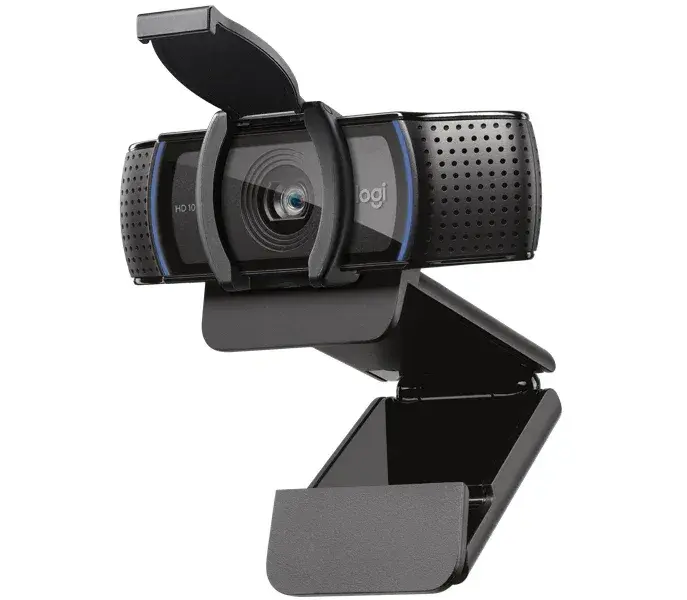
C920-familien har været referencepunktet for webcams i mere end et årti, og e-varianten er erhvervsudgaven af den. Logitech oplyser 1920 × 1080 pixel ved 30 billeder per sekund med 1280 × 720 ved 30 som den anden tilstand, autofokus, indbygget lyskorrektion, et diagonalt synsfelt på 78 grader og to omniretningsbestemte mikrofoner med støjreduktion. Privatlivsdækslet er af pop-up-typen og sidder på selve huset, og monteringen er universel, så kameraet kan sidde på skærm, bærbar eller stativ. Ansigtssporing er der ikke.
Hvad du bør tjekke
Butik: Geekd
Kategori: PC-tilbehør
Kontrolpunkter: at det er e-varianten, du får — C920, C920s og C920e er tre forskellige varenumre med hver sit tilbehør og sin emballage
Passer bedst til
Den, der bruger kameraet hver dag og gerne vil have, at det bare virker. De to omniretningsbestemte mikrofoner er markant bedre end den enkelte mikrofon i billigklassen, og lyskorrektionen redder de møder, der ligger sent på eftermiddagen i vintermånederne. Kombinationen af autofokus, 78 graders synsfelt og et fysisk dæksel er stadig svær at slå til prisen.
Vær opmærksom på
Kameraet topper ved 30 billeder per sekund i alle tilstande, så det er ikke vejen til blødere bevægelse i en stream — der skal du op i en anden klasse. Erhvervsudgaver som e-varianten leveres desuden ofte i brun papkasse uden stativ og ekstra tilbehør, fordi de er beregnet til at blive rullet ud i hundredvis på en arbejdsplads. Tjek, hvad der ligger i æsken, hvis du forventer andet end kamera og kabel.
Prisspringet op hertil er stort, og det er kun én funktion, der for alvor retfærdiggør det. Den forklarer vi lige nedenunder.
Logitech BRIO STREAM 4K — det eneste her med 60 billeder per sekund
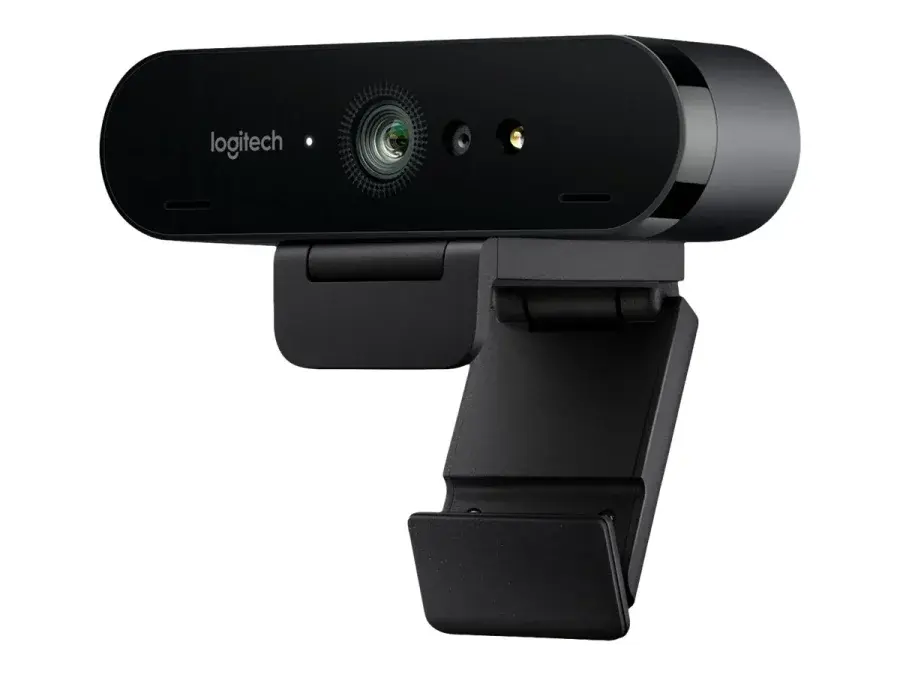
BRIO STREAM er dyrest i oversigten til 2.190 kroner, og den er også den eneste, der kan noget, ingen af de andre kan: 1920 × 1080 ved 60 billeder per sekund. Den maksimale opløsning er 4096 × 2160 ved 30 billeder per sekund, og videotilstandene dækker både 1080p og 4K. Dertil kommer HDR, Logitechs RightLight 3-lystilpasning og 5x digital zoom. I æsken ligger en bæretaske, en aftagelig klemme og en privatlivslukker, og kameraet er godkendt til Chromebook såvel som Windows 10 og macOS 10.12 Sierra og nyere.
Hvad du bør tjekke
Butik: Geekd
Kategori: PC-tilbehør
Kontrolpunkter: at din maskine lever op til systemkravene — Logitech angiver Core i5 i detaljerne om systemkrav, og 4K over USB stiller reelle krav til processoren
Passer bedst til
Dig, der streamer eller optager video, hvor bevægelse betyder noget. De 60 billeder per sekund i 1080p er den funktion, du faktisk kommer til at bruge, og den findes ikke i nogen af de billigere modeller her. HDR og RightLight 3 gør samtidig, at et vindue i baggrunden ikke brænder ud til en hvid flade, hvilket er den anden klassiske ærgrelse ved et hjemmestudie.
Vær opmærksom på
Prisen er mere end tre gange den næstdyreste model i oversigten, og springer du 4K over, får du markant mindre for pengene. Den digitale zoom er netop digital: den beskærer sensorbilledet i stedet for at flytte optikken, så billedet bliver blødere, jo mere du zoomer. Vær også opmærksom på, at 4K ved 30 billeder per sekund og 1080p ved 60 er to forskellige tilstande — du kan ikke få begge dele på samme tid.
Her er den vigtigste pointe i hele artiklen, og den går imod, hvad de fleste toplister siger: 1080p ved 60 billeder per sekund er et bedre streamingkamera end 4K ved 30 billeder per sekund. Det lyder forkert, fordi 4K er det største tal på æsken, men logikken er ligetil.
Opløsning bestemmer, hvor mange detaljer der er i ét enkelt billede. Billedhastighed bestemmer, hvor flydende bevægelsen ser ud mellem billederne. Når du sidder stille og taler i et møde, er der næsten ingen bevægelse, og så vinder opløsning. Når du gestikulerer, læner dig frem, drejer hovedet og reagerer på noget, der sker i spillet, er der masser af bevægelse — og så vinder billedhastighed hver eneste gang.
Oveni kommer to praktiske forhold. For det første sender de fleste mødeprogrammer alligevel ikke 4K videre; båndbredden bliver skruet ned, længe før dine 8,8 millioner pixel når frem til modtageren. For det andet skal 4K komprimeres, og det koster processorkraft på din egen maskine — kraft, du helst vil bruge på spillet, hvis du streamer samtidig. Kører du OBS ved siden af et spil, mærker du forskellen.
I vores udvalg er der præcis ét kamera, der kan 1920 × 1080 ved 60 billeder per sekund, og det er Logitech BRIO STREAM. Alle de øvrige syv topper ved 30. Det er den reelle årsag til prisspringet — ikke 4K-mærkatet. Streamer du ikke, sparer du 1.500 kroner ved at blive i mellemklassen, og billedet bliver ikke ringere af det, så længe du sidder nogenlunde stille foran skærmen.
Købsguide — hvad bør du se efter?
Opløsning og billedkvalitet
Full HD i 1920 × 1080 er standarden i 2026 og det, du bør sigte efter. Ved 720p, som Logitech C270 leverer, mister du detaljer i ansigtet, men i et mødeprogram, hvor du fylder en lille firkant i hjørnet af skærmen, er forskellen sværere at få øje på, end prislappen antyder. 4K er relevant, hvis du optager video, du senere skal beskære eller zoome i under redigering — ellers ikke.
Vær opmærksom på, at opløsning ikke er det samme som billedkvalitet. Sensorens størrelse, objektivets lysstyrke og kameraets billedbehandling betyder mindst lige så meget, og det er de tal, producenterne oplyser mindst om. Creative er undtagelsen i vores udvalg og skriver rent ud, at sensoren er 2 megapixel CMOS.
Billedhastighed
De 30 billeder per sekund er standard og fuldt tilstrækkeligt til møder, undervisning og videoopkald. De 60 billeder per sekund er en streamingfunktion, og du finder den kun i den dyre ende. Er du i tvivl, så tænk over, hvor meget du bevæger dig foran kameraet: en underviser, der peger og går frem og tilbage, får mere ud af 60 end en, der sidder ned og taler.
Autofokus eller fast fokus
Fast fokus betyder, at kameraet er skarpt i ét bestemt afstandsområde og blødt uden for det. Det er fint, hvis du altid sidder i samme afstand fra skærmen. Autofokus justerer løbende, og det er den funktion, du mærker mest i hverdagen, når du læner dig frem for at læse noget. I vores udvalg får du autofokus fra 213 kroner med Trust Tanor, og EMEET bruger den hurtigere fasedetektionstype, som producenten kalder PDAF.
Synsfelt målt i grader
Synsfeltet afgør, hvor meget af rummet der kommer med i billedet. EMEET SmartCam Nova 4K er smallest med 73 grader, Creative ligger på 77 grader vandret, og Logitech C920e har 78 grader diagonalt. Et smalt synsfelt er en fordel, når kun du skal med, og bagvæggen er rodet. Et bredt synsfelt er nødvendigt, hvis I sidder to foran samme kamera — eller hvis kameraet skal stå tæt på dig på et lille bord.
Bemærk, at nogle producenter oplyser synsfeltet vandret og andre diagonalt. Diagonalt giver altid det største tal, så 78 grader diagonalt er faktisk smallere end 77 grader vandret. Det er værd at holde øje med, når du sammenligner på tværs af mærker.
Mikrofon og støjreduktion
Stort set alle webcams har en indbygget mikrofon, og stort set alle indbyggede mikrofoner er middelmådige. De sidder halvanden meter fra din mund og fanger derfor både tastaturet, ventilatoren og rummets rumklang. To mikrofoner er bedre end én, fordi kameraet kan bruge forskellen mellem dem til at dæmpe støj — Logitech C920e og EMEET Nova 4K har begge to.
Skal lyden være god, og ikke bare acceptabel, er svaret dog en separat mikrofon eller et headset. Vi har gennemgået begge dele i vores guide til mikrofon til pc og i oversigten over gaming headset. Kameraets mikrofon er en nødløsning, ikke en løsning.
Tilslutning, montering og privatlivsdæksel
Alle otte kameraer i udvalget tilsluttes over USB, og de fleste bruger USB-A i den ende, der sidder i computeren. Har du en nyere bærbar med kun USB-C-porte, skal du regne en adapter eller et USB-C hub med i budgettet. USB Implementers Forum står bag standarden, og forskellen på USB 2.0 og nyere generationer er sjældent afgørende for et webcam — båndbredden rækker rigeligt til 1080p.
Monteringen er enten en klemme til skærmkanten, et bordstativ eller begge dele. Har du brug for at hænge kameraet et andet sted end på skærmen, er det stativgevindet i bunden, du skal lede efter — det er et helt almindeligt kameragevind, som passer til både bordstativer og monteringsarme. Ikke alle producenter oplyser, om gevindet er der, og ASUS nævner det for eksempel ikke i specifikationerne til C3. Razer Kiyo leveres med et fleksibelt stativ, EMEET har justerbart stativ med roterende hoved, og BRIO STREAM har aftagelig klemme og bæretaske. Privatlivsdækslet er den sidste detalje: Creative har et integreret objektivdække, C920e har en pop-up-lukker, EMEET og BRIO har hver deres udgave — mens C270 slet ikke har noget. Vil du kunne lukke linsen fysisk, er det værd at tjekke inden køb.
Kompatibilitet med Windows, macOS og mødeprogrammer
Et webcam er en af de få pc-enheder, hvor kompatibilitet sjældent er et problem. Næsten alle moderne kameraer følger den samme USB-videostandard, som Windows, macOS og ChromeOS understøtter direkte, og derfor virker de uden drivere. Trust angiver ren plug and play for Tanor, Creative kræver Windows 7 eller macOS 10.12 Sierra som minimum, og Logitech sætter baren ved Windows 10 og samme macOS-version til BRIO STREAM.
Det, du derimod bør tjekke, er, om producentens ledsagende software findes til dit system. EMEET’s EMEETLINK og Logitechs eget værktøj er dér, du justerer lysstyrke, kontrast, farver og zoom, og uden softwaren sidder du fast på fabriksindstillingerne. Selve mødeprogrammerne — Teams, Zoom, Meet og Discord — ser blot kameraet som en videokilde og er lige glade med mærket. Det samme gælder optageprogrammer, hvor kameraet dukker op som en kilde, du kan lægge ind i scenen.
Hvem passer hvad?
Videomøder og hjemmekontor: Logitech C920e eller EMEET SmartCam Nova 4K. Autofokus, to mikrofoner og lyskorrektion er de tre ting, du bruger hver dag. Sidder du med vindue bagved, er EMEET’s modlyskompensation det, der afgør sagen. Har du samtidig et hæve sænke skrivebord, så husk, at kameravinklen ændrer sig, hver gang bordet kører op og ned.
Undervisning og lange opkald: Trust Tanor eller ASUS C3. Du får Full HD og en pålidelig forbindelse uden at betale for funktioner, du ikke bruger, og begge kan sidde fast på en skærm hele dagen.
Streaming: Logitech BRIO STREAM til de 60 billeder per sekund, eller Razer Kiyo, hvis belysningen er det egentlige problem. Lys og lyd betyder her mindst lige så meget som kameraet, og rækkefølgen på resten af udstyret tager vi længere nede.
Bærbar uden brugbart kamera: Logitech C270 til 149 kroner løser problemet billigt, og på en gaming laptop med et svagt indbygget kamera er det den hurtigste opgradering, der findes.
Stram økonomi: C270 er den eneste under 200 kroner. Køber du brugt udstyr i forvejen — se vores guide til brugt computer — er et nyt webcam alligevel det sted, hvor de færreste kroner giver mest synlig forskel.
Opsætning og belysning
Lys betyder mere end kamera. Det er den enkeltsætning, der sparer flest penge i hele artiklen. Et webcam til 300 kroner i godt lys ser bedre ud end et kamera til 2.000 kroner i dårligt lys, fordi sensoren i mørke er nødt til at skrue følsomheden op, og høj følsomhed betyder grynet støj i billedet.
Den grundregel, du skal huske, er, at lyset skal komme forfra og oppefra, aldrig bagfra. Sidder du med et vindue bag ryggen, bliver du en silhuet, uanset hvad kameraet koster. Flyt bordet, træk gardinet for, eller sæt en lampe foran dig — i den rækkefølge. Razer Kiyo løser problemet indbygget med et ringlys omkring linsen, og EMEET’s modlyskompensation kompenserer for det elektronisk, men ingen af delene slår at have lyset det rigtige sted fra begyndelsen.
Højden er det andet, folk får galt. Kameraet skal sidde i øjenhøjde eller en anelse over, aldrig under. Et kamera nedefra giver et perspektiv, ingen har bedt om. Står kameraet på et bordstativ ved siden af en høj skærm, så løft det med en bogstabel, indtil linsen er på niveau med dine øjne.
Sidst: baggrunden. En rolig væg slår en travl reol, og en travl reol slår et køkken med opvask. De fleste mødeprogrammer kan sløre baggrunden digitalt, men sløringen koster processorkraft og laver typisk rodede kanter omkring hår og briller. En ryddelig væg er både gratis og bedre.
Praktiske tips og fejlfinding
Kameraet bliver ikke fundet. Prøv en anden USB-port direkte i maskinen, før du gør andet. Sidder kameraet i et hub sammen med en ekstern disk og en skærm, kan strømmen eller båndbredden være for lille. Et webcam er en af de enheder, der klarer sig bedst i en port direkte på computeren.
Billedet er grynet. Det er næsten altid for lidt lys, ikke et dårligt kamera. Tænd en lampe foran dig og se, om støjen forsvinder, før du overvejer at bytte kameraet.
Billedet hakker. Skru opløsningen ned et trin i programmets indstillinger. Mange kameraer kører 1080p som standard, selv når programmet alligevel kun sender 720p videre, og det koster unødig processorkraft.
Farverne er forkerte. Blandet lys er synderen — dagslys fra vinduet og gult pærelys fra loftet på samme tid får kameraets automatiske hvidbalance til at gætte forkert. Sluk den ene lyskilde, så retter det sig som regel.
Ansigtet er skarpt, men skulle være skarpere. Tør linsen af. Det lyder banalt, men et webcam sidder øverst på en skærm og samler støv og fingeraftryk hele året. En mikrofiberklud gør ofte mere end en opgradering.
Ofte stillede spørgsmål
Hvilken opløsning bør et webcam til pc have?
Full HD i 1920 × 1080 er det rigtige valg for de fleste. Ved 720p bliver ansigtet blødere, men i et mødeprogram er forskellen mindre, end du tror. 4K giver kun mening, hvis du optager video, du senere skal beskære eller zoome i.
Er 4K nødvendigt til streaming?
Nej — og det er ofte den forkerte prioritering. Til streaming er 1080p ved 60 billeder per sekund bedre end 4K ved 30, fordi bevægelse ser flydende ud i stedet for at hakke. Kun Logitech BRIO STREAM i vores udvalg kan de 60 billeder. Vil du bygge resten af opsætningen op om det, har vi samlet resten af delene i guiden til en komplet streamingopsætning.
Er webcammets indbyggede mikrofon god nok?
Til møder og opkald: ja, den er brugbar. Til streaming, podcast eller optagelser: nej. Mikrofonen sidder for langt væk fra din mund og fanger både tastatur og rumklang. En separat mikrofon til pc eller et headset er den rigtige løsning, hvis lyden skal være mere end acceptabel.
Hvad betyder synsfelt i grader?
Det er, hvor bredt kameraet ser. Et smalt synsfelt omkring 73 grader tager kun dig med, mens et bredere felt får mere af rummet med. Vær opmærksom på, om producenten måler vandret eller diagonalt — diagonale tal er altid størst og derfor ikke direkte sammenlignelige.
Kan jeg bruge et webcam sammen med en USB-C-bærbar?
Ja, men du skal typisk bruge en adapter, fordi de fleste webcams stadig har USB-A-stik. Sæt helst kameraet i en port direkte på maskinen frem for i et hub med mange andre enheder, så du undgår strøm- og båndbreddeproblemer.
Hvad koster et fornuftigt webcam til pc?
Mellem 200 og 650 kroner får du Full HD, autofokus og en brugbar mikrofon, og det dækker langt de fleste behov. Under 200 kroner får du et fungerende kamera uden autofokus. Over 1.000 kroner betaler du reelt for 60 billeder per sekund og for en billedbehandling, der klarer svært lys.
Hvordan undgår jeg at ligne en silhuet på video?
Sørg for, at lyset kommer forfra og ikke bagfra. Har du et vindue bag ryggen, så flyt bordet eller træk gardinet for. Kameraer med modlyskompensation som EMEET SmartCam Nova 4K hjælper, men de fjerner ikke problemet helt.
Vil du have hele opsætningen til at hænge sammen, er kameraet kun den ene tredjedel. Lyden gennemgår vi i guiden til mikrofon til pc og i oversigten over trådløse høretelefoner, tilslutningen i artiklen om USB-C hub, og hele bordet fra skærm til stol i vores gennemgang af et gaming setup. Streamer du, er streaming setup det næste sted at kigge. Vil du læse producenternes egne specifikationer efter, ligger de hos Logitech, ASUS og EMEET, og Den frie encyklopædi har en kort teknisk baggrund om selve produkttypen.